
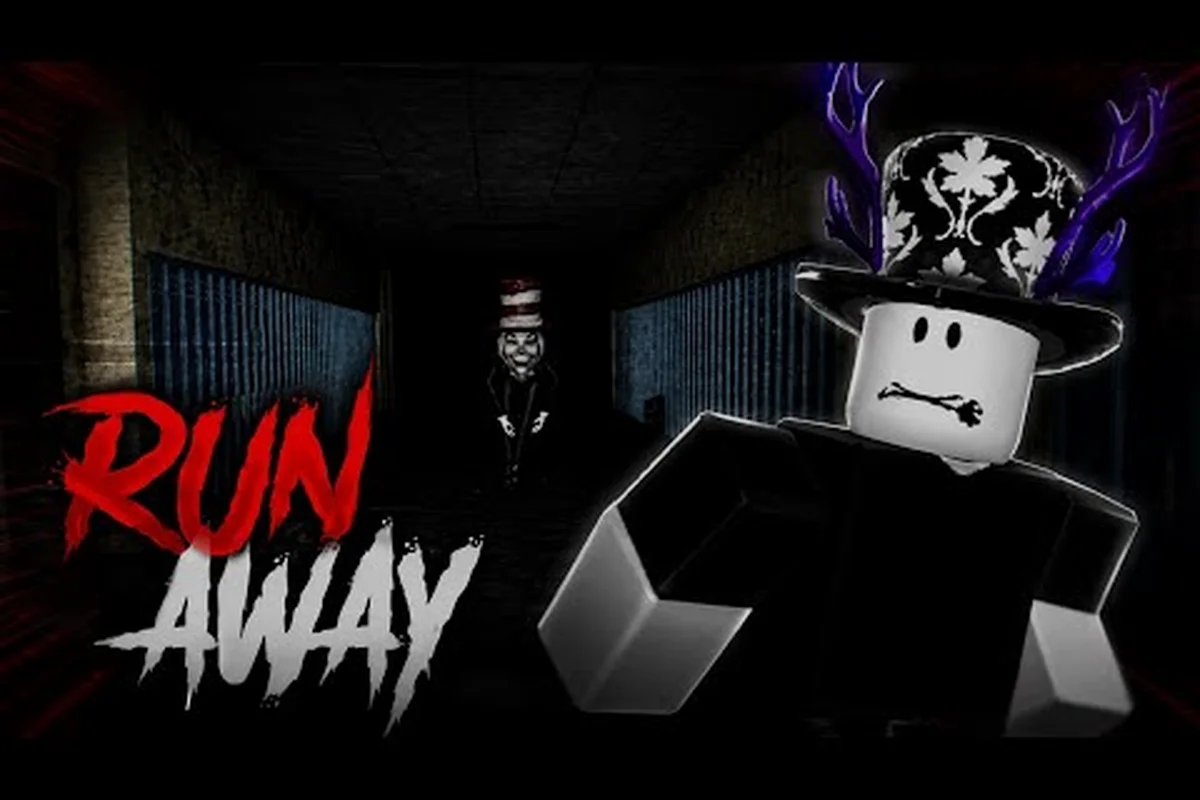
Scream And Runのデフォルト操作を最初の試合までに覚えておくことは、学校から脱出するか、Cat in the Hat(キャット・イン・ザ・ハット)の次の獲物になるかの分かれ目になります。このRobloxサバイバルホラー体験は、音・スタミナ・視認性を管理するPCキーバインドの密接なセットを中心に構築されています。最初の10分でScream And Runの基本操作をマスターすることは極めて重要です。なぜなら、ダッシュから匍匐(ほふく)前進にいたるまで、すべての行動がモンスターに発見されるかどうかに直接影響するからです。
Scream And Runのコアな移動キーバインド
Scream And Runのデフォルト操作は、あなたの動き方・音の大きさ・暗闇の学校内での視認性を制御する5つのボタンを基礎に成り立っています。Scream And RunのPC操作一覧は、あらゆる移動の選択に速度・音・スタミナコストのトレードオフが存在するように設計されています。Robloxの公式Scream And Runゲームページによると、このノイズベースの移動システムがこの体験全体の核となっています。
標準的なWASD移動
標準的なWASD移動がScream And Runのすべてを支配します。Wキーでキャラクターを前方に進め、Sキーで後退し、AキーとDキーでカメラの向きを保ったまま左右に平行移動できます。これが、他のすべての入力が比較される基準となります。デフォルトの歩行速度は追加キーを押さずにキャラクターが出せる最も静かな状態であるため、初心者は特定の床材で発生する足音でさえどれほど大きいかを見落としがちです。
| キー | アクション | 騒音レベル | スタミナコスト |
|---|---|---|---|
| W | 前進 | 低 | なし |
| S | 後退 | 低 | なし |
| A | 左平行移動 | 低 | なし |
| D | 右平行移動 | 低 | なし |
| Space | ジャンプ(歩行中) | 中 | なし |
ダッシュ・しゃがむ・匍匐のレイヤー化
Scream And Runの操作を標準的なRoblox体験と区別しているのは、階層化された移動システムです。複数のアクションを積み重ねて、歩行・ダッシュ・しゃがみ歩き・匍匐前進という4つの異なる移動状態を実行できます。各状態は異なる騒音とスタミナ消費を生み出し、Cat in the Hatはそれを使って廊下や教室内であなたを追跡します。
| 状態 | 起動方法 | 速度 | 騒音 | スタミナ消費 |
|---|---|---|---|---|
| 歩行 | W/A/S/Dを長押し | 100% | 静か | なし |
| ダッシュ | Shift + Wを長押し | 165% | 大きい | 1秒あたり8 |
| しゃがむ | Cを長押し | 55% | 非常に静か | なし |
| 匍匐 | 狭い隙間内でCを長押し | 35% | 無音 | なし |
| スライディング | Shift + Cを長押し | 120% | 大きな単発音 | 一度だけ15 |
特定の追跡シナリオでスライディングボタンがどう機能するかを深く知りたい場合は、Scream And Runのスライディングボタンのキーバインドガイドでタイミングウィンドウとキーバインドのリマップ方法を解説しています。Shift + Cのスライディングはゲーム内で最もスタミナを消費する単発アクションなので、日常的な移動ではなく、パニック時にとっておくべきです。
スタミナ管理とScream And Runのスタミナバー
Scream And Runのスタミナバーは、試合中に管理する最重要リソースであり、Scream And Runのキーバインドは3つの異なる方法でスタミナと連動します。ダッシュ中のパッシブドレイン、スライディング中のバーストドレイン、そして静止時の回復です。これらの相互作用を理解することが、逃走成功への第一歩です。
スタミナが消費・回復する仕組み
スタミナは画面下部に取り付けられた燃料計のように機能します。歩行・しゃがみ・匍匐はスタミナを消費しませんが、ダッシュとスライディングはどちらも消費します。回復は静止しているかしゃがみ歩きをしているときにのみ発生します。ダッシュ中はいかなる回復もできないため、パニックでShiftを連打すると、最も悪い瞬間にスタミナが空になります。
| アクション | スタミナ消費 | 回復の可否 |
|---|---|---|
| 歩行 | 0 | 可(遅い) |
| しゃがみ歩き | 0 | 可(遅い) |
| ダッシュ | 1秒あたり8 | 不可 |
| スライディング | 15(一度きり) | 不可 |
| 静止 | 0 | 可(速い) |
| しゃがんで静止 | 0 | 可(最速) |
騒音とスタミナのトレードオフ
Scream And Runのデフォルト操作で下す選択はすべて、速度・静粛性・スタミナのトレードオフです。ダッシュは開けた廊下を渡る最速の手段ですが、1秒あたり8スタミナを消費し、モンスターに位置情報を知らせます。しゃがみ歩きは静かでスタミナ回復も可能ですが、歩行速度の55%では、Cat in the Hatにロックオンされた後に逃走できません。匍匐前進は事実上無音ですが、速度が35%では、視線を切っていなければ追跡から逃れられません。
コミュニティスレッドで報告されたプレイヤーからの実用的な教訓は、明確な目的地(飛び込むロッカー、曲がる角、入る教室)がある場合のみダッシュすることです。出口プランなしに長い廊下を盲目的にダッシュすると、隠れ場所に到達する前にスタミナバーが空になり、Cat in the Hatが数秒で距離を詰めます。
懐中電灯・インタラクト・インベントリ操作
移動以外にも、Scream And RunのPC操作には懐中電灯・インタラクトプロンプト・インベントリアクセスを管理するユーティリティ入力が含まれています。これらのScream And Runのキーバインドはコンテキスト依存です。ある部屋でロッカーを開くキーが、別の部屋では鍵を拾うキーになることがあり、メインロビーで懐中電灯を切り替えるキーが追跡中にパズル入力に使われることもあります。
懐中電灯のオン/オフとバッテリー
Fを押すと懐中電灯のオン/オフが切り替わります。懐中電灯はデスクのラベルを読んだり、ロッカー内の鍵の光沢を発見したり、学校の暗い隅を移動したりするための主要なツールです。また、Cat in the Hatからは懐中電灯なしで歩くよりもはるかに遠距離から発見されてしまうため、追跡中にオンにしたままにすることは初心者プレイヤーが最も犯しがちなミスのひとつです。
| キー | アクション | 備考 |
|---|---|---|
| F | 懐中電灯のオン/オフ | 時間経過でバッテリーを消費 |
| E | オブジェクトとインタラクト | 鍵を拾う、ロッカーを開く、メモを読む |
| Q | 所持アイテムをドロップ | 間違った鍵を拾った場合にドロップ |
| Tab / I | インベントリを開く | 集めた鍵と懐中電灯の残量を確認 |
懐中電灯のバッテリーは通常使用であれば1試合分をまかなえますが、追跡中に頻繁にオン/オフを切り替えると、プレイヤーが予想するより速く消耗します。コミュニティによるテストでは、検索エリアに到達するまで懐中電灯をオフにし、スキャンする5~10秒間だけオンにすると、つけっぱなし相比べてバッテリー寿命が約30%延びることが示唆されています。
インタラクト・拾う・ドロップ
Eキーは万能インタラクト入力です。ロッカーを開き、デスクから鍵を拾い、散らばったメモを読み、パズル要素を起動します。ロッカーのドアにEを長押しすると開き、光る鍵の上でEを軽く押すと鍵を拾えます。Qキーは所持品をドロップするために予約されており、誤って間違った鍵を拾ってしまった場合や協力プレイで仲間の注意を引きたい場合に便利です。これらのインタラクトプロンプトが逃走中にどう連鎖するかを完全に把握したい方は、Scream And Runの初心者向けチュートリアルで出現から出口までの検索・収集ループ全体を解説しています。
ダッシュ・隠れる・追跡サバイバル
Scream And Runのデフォルト操作は、3つの異なる戦闘回避フェーズをサポートするように設計されています。接近・追跡・隠蔽です。各フェーズでは異なるキーバインドの組み合わせが使用され、一貫して脱出するプレイヤーは、すべてのボタンを同時にパニックで押すのではなく、フェーズ間を意図的に移行するプレイヤーです。
接近フェーズ
接近フェーズでは、教室・ロッカー・バックパックを捜索して5つの隠された鍵を探します。最適なキーバインド設定は、検索ポイント間をしゃがみ歩きで移動し、デスクをスキャンするときだけ懐中電灯をオンにし、Cat in the Hatに見えない長い視界を横切るときだけダッシュすることです。これは最も静かでスタミナ効率の高いプレイスタイルであり、モンスターに警戒されることなく鍵を集められます。
| フェーズ | 主要キー | スタミナ戦略 |
|---|---|---|
| 接近 | C + W、F(短時間) | スタミナを満タン近くに保つ |
| 追跡 | Shift + W、Shift + C(スライド) | 距離を得るためにスタミナ消費 |
| 隠蔽 | C(しゃがむ)、F(オフ) | 物陰でスタミナを回復 |
追跡フェーズ
Cat in the Hatが追跡を開始したら、Scream And Runの操作は生の速度という異なる優先順位に切り替わります。Cを離し、Shiftを押して、最も近い教室またはロッカーへダッシュします。ダッシュして2秒以内にロッカーがある場合は直接そこに飛び込み、角が近い場合はShift + Cでスライドして反対側に着地したらすぐしゃがみます。スライディングは1度で15スタミナを消費するため、モンスターが角を曲がるまさにその瞬間に温存しておくべきです。
追跡サバイバルを専門とするプレイヤーは、よくダッシュキーをマウスのボタンにリマップします。忙しいキーボード上のShiftより反応が良いと感じるからです。Scream And Runのダッシュ操作と懐中電灯ガイドでは、リマップの手順を解説し、なぜデフォルトのキーバインドがそのように設計されているのかを説明しています。
隠蔽フェーズ
視線を切ったら、隠蔽フェーズが始まります。Shiftを離し、Cを押して、角・机・ロッカーのいずれかを見つけます。Cat in the Hatは最後にあなたを見た位置に向かって移動し続けるので、高い物(教師の机やロッカーの列)の後ろにしゃがんでいると、通常は検知範囲を切れられます。モンスターのパトロールインジケータがあなたの隠れ場所から視覚的に遠ざかるまでしゃがんだままにしてから、次の検索エリアへしゃがみ歩きで移動します。
モバイル・コンソール・リマップの考慮事項
上記で説明したScream And RunのPC操作はキーボードとマウスでのデフォルトですが、ゲームはモバイル端末でのタッチ入力やコンソールでの基本的なゲームパッド入力もサポートしています。複数のプラットフォームでプレイする場合、Scream And Runのキーバインドがどう変換されるかを知っておけば、緊迫した瞬間で手探りするのを防げます。Scream And Runのコンソール・モバイル操作概要では、Xbox・PlayStation・タッチレイアウトを詳しく解説しています。
デフォルト操作がそのように設計された理由
Scream And Runのデフォルトキーバインドは、移動を左手(WASD)に、修飾キーを右手(Shift、C、F)に配置しています。この分割はほとんどのPCホラーおよびシューティングゲームで使用されているレイアウトを反映しているため、経験豊富なプレイヤーは学習コストなしでプレイできます。ダッシュにShift、しゃがみにCを採用しているのは意図的な選択です。どちらのキーも大きく、視認しやすく、各手の最も強い指の下にあるからです。各キーがどのように選ばれたかと利用可能な代替案について詳しくは、Scream And Runの走り方と移動ガイドでデフォルト方式と一般的な代替方式を比較しています。
いつ操作をリマップすべきか
少なくとも20試合プレイして、特定の入力が繰り返しミスを引き起こしていることに気づいたら、リマップを検討する価値があります。リマップする一般的な理由には、ダッシュをShiftからマウスボタンへ移す(左小指を自由にするため)、しゃがみをCからサイドマウスボタンへ入れ替える、懐中電灯のオン/オフをFから移動する手に近いキーへ移す、といったものがあります。PCではゲーム内の設定メニューから完全にリマップでき、カスタムレイアウトはデバイスごとに保存されるため、キーボード用とゲームパッド用に別々の方式を競合させることなく保持できます。
よくある質問
Scream And RunのPCでのデフォルト操作は何ですか?
Scream And Runのデフォルト操作は、移動にWASD、ダッシュにShift、しゃがみや匍匐にC、スライディングにShift + C、懐中電灯のオン/オフにF、オブジェクトとのインタラクトにE、所持品のドロップにQを使用します。これらのキーバインドは、移動・騒音制御・ユーティリティアクションが同じ指を共有しないように設計されています。
Scream And Runのスタミナバーはどのように機能しますか?
ダッシュ中は1秒あたり8、スライディング中は1度で15スタミナが消費されますが、歩行・しゃがみ・匍匐中は消費されません。スタミナは静止中またはしゃがみ歩き中にのみ回復するため、追跡中にバーを補充する唯一の方法はShiftを離すことです。
Scream And Runの操作をリマップできますか?
はい。PCではゲーム内の設定メニューから、ダッシュ・しゃがむ・スライディング・懐中電灯・インタラクト・ドロップを含むすべてのキーバインドを完全にリマップできます。コンソール版ではシステムレベルのボタンマッパー経由での限定的なリマップをサポートし、モバイルプレイヤーはポーズメニューからタッチレイアウトを調整できます。
初心者にとって最適なキーバインド設定は何ですか?
初心者は少なくとも最初の20試合はScream And Runのデフォルトキーバインドを保持して筋肉記憶を構築し、その他の配置が自動化されてきたと感じたら、ダッシュをマウスボタンへの移動を検討するべきです。早期にカスタムレイアウトを避けることで、フレンドが協力ロビーに誘ったときに方式を切り替える混乱を防げます。