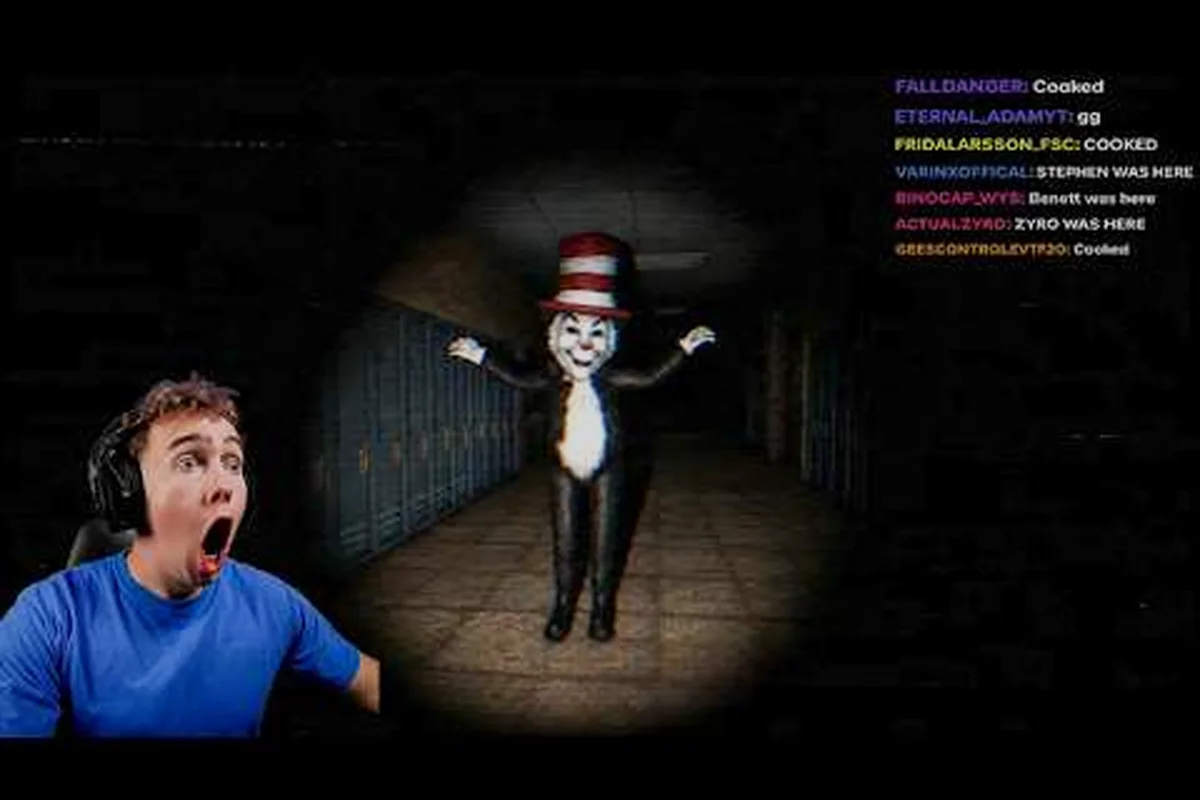
Scream And Run での最初の1時間は、学校から脱出できるか、The Cat in the Hat に捕まるかを決める重要な時間であり、その1時間を左右するのはあなたの設定です。適切な感度は、ドアが閉まる音を聞いたときに階段へ素早く振り向けるようにし、適切な FOV はサイドの廊下を映し出しながらもフレームレートを損なわず、適切なオーディオ設定は、モデルが画面に表示される前にモンスターの足音を届けてくれます。このガイドでは、マウス・カメラ・グラフィック・オーディオにわたる Scream And Run のベスト設定を、今夜そのまま試せる具体的な数値とともに詳しく解説します。
追跡(Chase)を生き残るマウスと感度の設定
感度は Scream And Run において最も個人的な設定であり、その中には多くのサバイバル要素が隠されています。カーソルの移動が遅すぎると、The Cat in the Hat が角を曲がる際に追従できません。速すぎると、潜り込もうとしていた机を オーバーシュートしてしまいます。目標は、マウスパッドの幅でおよそ 180度旋回できるだけの感度を持ちつつ、教室を挟んだ鍵アイコンに懐中電灯(Flashlight)の光を正確に当てられるだけの低さも備えていることです。
デフォルトと推奨感度
| 設定 | Roblox デフォルト | 初心者向け推奨 | 上級者向け推奨 |
|---|---|---|---|
| マウス感度 | 0.50 | 0.35 | 0.45 |
| カメラ感度 | 0.50 | 0.40 | 0.50 |
| ADS / エイム感度 (ある場合) | N/A | 0.40 | 0.55 |
| Y軸反転 | オフ | オフ | オフ |
| マウスムービング | オン | オフ | オフ |
| アクセラレーション | ライト | なし | なし |
マウスムービング は Roblox のデフォルト入力レイヤーに潜む隠れた問題であり、閉まりゆくドアに向かってフリックを試みるまで、ほとんどのプレイヤーはそれがオンであることに気づきません。手の動きとカメラが 1:1 で一致するようにオフにしてください。The Cat in the Hat はカメラがフレームを補間している間も待ってはくれません。アクセラレーションも同じことを別の形で引き起こし、小さな動きは精密に、大きな動きは不安定にしてしまいます。これは追跡(Chase)では逆効果です。
高 DPI マウスを使用している場合は、ハードウェア側 DPI を下げる前にゲーム内感度を下げてください。2026年8月下旬のリリース以降、多数の Reddit スレッドで報告されているコミュニティの共识は、800 DPI でゲーム内感度 0.40 が Roblox のホラーゲームにおいて最もクリーンなエイムを生み出すというものです。1600 DPI のプレイヤーは、同じ実効範囲に収まるよう、ゲーム内の値を半分にしてください。
廊下を見失わずに周囲を見回す方法
「how to look around」 という問いは実際には二つの問いを含んでいます。どれくらい速く旋回するか、そして一度にどれだけの範囲を見られるかです。Scream And Run では、カメラ視点を心地よいマウスにバインドし、追跡(Chase)中はキーボードの素の旋回を使わないのが正解です。なぜなら、キー入力は固定の 90度刻みでスナップし、角に死角を作ってしまうからです。滑らかなマウスのパン操作なら、サイドの廊下を確認してから前方に視線を戻すまで 1秒もかからず、どんなキーバインドよりも高速です。
さらに微調整したい場合は、照準時の感度を腰だめ撃ち時の値より 10~15% 下げ、遠くのロッカーへ懐中電灯(Flashlight)の光を当てるときに光線が オーバーシュートするのを防いでください。スプリント・しゃがむ(Crouch)・匍匐(Crawl)をマウスボタンに割り当てる詳しい手順については、Scream And Run スプリント操作ガイド でトップランプレイヤーが使う 6ボタンマウスの実用リマップを解説しています。
カメラ・FOV・視野角のトレードオフ
視野角(FOV)は Scream And Run のベスト設定スタックにおける第二の柱であり、学校のどこまでを 1秒で見渡せるかに直接影響します。広い FOV はサイドの廊下を多く映し出しますが、遠くの物体を小さく見せ、廊下の奥に立つ The Cat in the Hat の輪郭を見逃す原因になりかねません。狭い FOV は前方を拡大し、机の上の鍵を見つけやすくしますが、角を曲がるモンスターへの周辺視野を犠牲にします。
プレイスタイル別 FOV
| プレイスタイル | 水平 FOV | 垂直 FOV (概算) | 最適な用途 |
|---|---|---|---|
| ステルス匍匐型 | 60~65 | 40~43 | 机の下に隠れる、狭い廊下 |
| バランス型 (デフォルト) | 70 | 47 | 初めてのプレイヤー、テンポが混在 |
| アグレッシブスプリンター | 80 | 53 | 教室間スプリント、複数追跡(Chase)からの脱出(Escape) |
| 広域警戒型 | 90 | 60 | ワイド画面、周辺からのモンスター察知 |
ほとんどのプレイヤーは 70~80 の範囲に落ち着きます。この範囲なら、近い距離での懐中電灯(Flashlight)操作が魚眼レンズのようになったりせず、廊下の長さにいる The Cat in the Hat を視認できるからです。Roblox ではゲーム内 FOV スライダーは水平値でスケールするため、16:9 モニターでは垂直 FOV は上の表の 0.6 という比率にほぼ沿って推移します。ウルトラワイドユーザーは水平 80 を上限にしてください。それ以上上げると、The Cat in the Hat が出やすい端でレンズ歪みが生じます。
カメラ操作と反転
Scream And Run のデフォルト三人称カメラはキャラクターの後方にある一定オフセットに固定されているため、カメラ操作はそのまま周辺把握の操作になります。右クリックドラッグ でカメラをロックしてスムーズにパンでき、これは部屋を横切るスプリントを決める前に見渡す最もクリーンな方法です。マウスホイール上下 でカメラがズームし、上級者の多くは The Cat in the Hat が足元 2フィートの死角から飛び出してこないよう、最も近い設定から一段外した位置に保っています。
デフォルトのカメラが「ふにゃふにゃしている」と感じる場合は、グラフィックメニューから カメラ揺れ(camera shake) を無効にしてください。揺れは映画的な演出ですが、追跡される段になると視覚的なノイズでしかなく、The Cat in the Hat の咆哮直後の半秒間の混乱が、ちょうど捕まる半秒になることがよくあります。Scream And Run コンソール操作解説 ではゲームパッド向けの同等設定について触れており、右スティックの感度はマウス同等より約 20% 下げてパニック旋回速度を合わせる必要があります。
グラフィック設定: フレームが生存を買う場所
Roblox のホラーゲームにおけるグラフィック設定は一見コスメティックメニューですが、Scream And Run ではサバイバルの道具です。The Cat in the Hat が角を曲がる瞬間のフレームレート低下は、成功するスライディング(Slide)と被捕獲アニメの分かれ目であり、スライディング(Slide) は精密な入力タイミングを要する数少ない防御手段のひとつです。フレーム時間がスパイクすると、ゲームが判定するフレームでスライディング入力が登録されず、これが競技プレイヤーが GPU が瞬間的に出せる最高値ではなく、安定して維持できる最高フレームレートで動かす理由です。
推奨グラフィックプリセット
| 品質レベル | 目標 FPS | 用途 | 主なトレードオフ |
|---|---|---|---|
| 低 (ポテト) | 60以上 安定 | ノートPC、内蔵GPU、モバイル経由 | フラット影、懐中電灯(Flashlight)ブルームなし |
| バランス | 60 安定 | 多くのデスクトッププレイヤー、標準推奨 | ブルームあり、描画距離は中間 |
| 高 | 60 安定 | 高性能 GPU、高リフレッシュモニター | 完全影、懐中電灯(Flashlight)コーン完全 |
| ウルトラ | 60 上限 / 120 アンロック | RTX 級 GPU、144 Hz ディスプレイ | ブルーム、ボリュメトリックフォグ、モーションブラー |
「バランス」行が Scream And Run ベスト設定のスイートスポットです。懐中電灯(Flashlight)コーンの視認性を保ちつつ、最低フレーム時間を圧縮しません。ボリュメトリックフォグは特にスクリーンショットでは美しく見えますが、2~4 ms のフレームタイムペナルティを伴い、スプリント中に最も厄介な瞬間にフレームレートがスタッターするまで気づきません。
個別グラフィックトグル
| 設定 | 推奨状態 | 重要性の理由 |
|---|---|---|
| フルスクリーン | オン | ウィンドウマネージャーの入力遅延を排除 |
| VSync | オフ (フレームキャップあり) | 入力遅延の増幅を防止 |
| フレームキャップ | 60 またはモニターのリフレッシュレート | GPU が安定値を超えてスパイクするのを防止 |
| 影 | ミドル | 完全影は FPS を落とす、オフはモンスター足元が見えなくなる |
| アンチエイリアス | FXAA またはオフ | MSAA は Roblox では高コストで割に合わない |
| ブルーム | オフまたは低 | ブルームは明るい廊下でモンスター輪郭を消す |
| 描画距離 | 75~100% | 75% 未満だと奥の廊下のモンスターがクリッピングする |
| ポストプロセッシング | 低 | 重いポストエフェクトは中位 GPU で 3~5 ms 追加 |
60 Hz モニターの場合は、フレームレートを正確に 60 にキャップし、VSync をオフにしてください。VSync は 1~2 フレームの入力遅延を追加し、追跡(Chase)中は 1 ミリ秒も無駄にできません。フレームキャップは GPU が 200 FPS 以上を突き進むのを防ぎ、カードをより高温で騒音が大きく、電力状態が不安定にします。Scream And Run ベスト戦略ガイド では、実際のランにおけるスライディング・スプリント・机の下でのしゃがみのタイミング枠にフレーム時間の選択がどう影響するかを詳しく解説しています。
オーディオ設定: The Cat in the Hat をまず音で察知
オーディオは Scream And Run ベスト設定の最も過小評価されている層であり、モンスターがジャンプスケアに感じるか、解決可能なパズルに感じるかを決める層です。The Cat in the Hat は足音・呼吸音・タイル床を帽子で叩く音でその存在を予告しており、これらはすべて方向性のある音です。オーディオがステレオのみで、右スピーカーが Discord タブの下に埋もれていたら、早期警戒システム半分をすでに失っていることになります。
オーディオミックス推奨
| チャンネル | 推奨レベル | 理由 |
|---|---|---|
| マスター音量 | 70~80% | システム通知に余裕を残す |
| 効果音 / ゲーム音量 | 90~100% | モンスター足音と鍵の音を伝える |
| BGM | 30~40% | BGM は雰囲気づくりでありサバイバルの手がかりではない |
| ボイスチャット (有効時) | 60% | 仲間のコールアウトは重要だがモンスターがより重要 |
| Alt-Tab 時ミュート | オフ | ガイド確認中も音は欲しい |
BGM スライダーは思い切って下げてください。Scream And Run のサウンドトラックは The Cat in the Hat が接近するまさにその瞬間にモンスター音の手がかりを覆い隠すように構成されており、サバイバルプレイヤーには逆効果です。トッププレイヤーの多くは数ラン後に BGM を 30% にするか完全にミュートしており、20メートル先の足音と 8メートル先の足音を聞き分けられるかどうかが、安全なスプリントと死へのスプリントの分かれ目になります。
ヘッドホンとステレオ、そしてスライディング
ヘッドホンを使用する場合は、バーチャルサラウンド型ではなく、クリアなステレオイメージを持つものを選んでください。バーチャルサラウンドは 7.1 チャンネルに音をミックスし FPS シューターでは優れていますが、Roblox エンジンのゲームでは音源が単一の 3D ポイントである場合が多く、方向性の手がかりがにじみやすくなります。フラットなステレオヘッドホンプロファイルなら、The Cat in the Hat の足音を明確な左・右の手がかりとしてピンポイントで特定でき、これはドア枠を scream and run slide mechanic で駆け抜ける判断をする前に必要な条件です。
スライディング入力はゲーム中最も高い賭けを伴うアクションのひとつです。1.2秒間キャンセル不能なアニメに自分をコミットするため、信頼できる音の手がかりにタイミングを合わせる必要があります。Scream And Run 公式 Roblox ページ によると、スライディングは追跡(Chase)中に Shift + C を同時に押し続けることで発動し、生じる音はその間あなたの足音を覆い隠します。これが、信頼できる音の手がかりにタイミングを合わせる必要がある理由です。
総合: プラグアンドプレイ設定プロファイル
以下は次のランの前にそのまま調整できる一枚もののリファレンスです。60 Hz モニター・1080p ディスプレイ・中級ゲーミングマウス・ステレオヘッドホンを装着していることを想定した値です。そこからハードウェアに応じて 5~10% 刻みで調整し、3つの設定を同時に変える誘惑に抵抗してください。どの変更が役立ったか損ねたかわからなくなります。
| カテゴリ | 設定 | 値 |
|---|---|---|
| マウス | マウス感度 | 0.35~0.45 |
| マウス | カメラ感度 | 0.40~0.50 |
| マウス | マウスムービング | オフ |
| マウス | アクセラレーション | なし |
| カメラ | 視野角 | 70~80 |
| カメラ | カメラ揺れ | オフ |
| カメラ | 三人称オフセット | デフォルトから一段外 |
| グラフィック | 品質プリセット | バランス |
| グラフィック | フルスクリーン | オン |
| グラフィック | VSync | オフ |
| グラフィック | フレームキャップ | 60 / リフレッシュレート |
| グラフィック | 影 | ミドル |
| グラフィック | ブルーム | オフまたは低 |
| グラフィック | 描画距離 | 75~100% |
| グラフィック | ポストプロセッシング | 低 |
| オーディオ | マスター音量 | 70~80% |
| オーディオ | 効果音 | 90~100% |
| オーディオ | BGM | 30~40% またはミュート |
| オーディオ | ボイスチャット | 60% |
| 操作 | スライディング(Slide)バインド | Shift + C (デフォルト) |
| 操作 | しゃがむ(Crouch) / 匍匐(Crawl) | C 長押し |
| 操作 | 懐中電灯(Flashlight) | F |
| 操作 | スプリント | Shift 長押し |
スライディング入力だけを詳しく知りたい場合は、Scream And Run スライディングボタンの解説 でタイミング・スタミナコスト・スライディングが発生する音の範囲を網羅しており、スライディングに踏み切るか、しゃがんで視線を切るかの判断に必要なデータが揃っています。
よくある質問
Scream And Run における最適なマウス感度はどのくらいですか?
800 DPI のマウスで 0.35~0.45 のゲーム内感度に落ち着くプレイヤーが多く、この範囲ならマウスパッド 1 枚分の幅でおよそ 180度旋回しつつ、角を曲がる The Cat in the Hat を overshoot せずに済みます。高 DPI のマウスは同じ実効範囲に収まるようゲーム内の値を半分にし、手の動きとカメラを 1:1 に保つためマウスムービングは必ずオフにしてください。
Scream And Run では FOV を高めにすべきですか、低めにすべきですか?
水平 FOV 70~80 がスイートスポットです。狭くしすぎると The Cat in the Hat が 側面を突かれやすいサイドの廊下が見えなくなり、広げすぎると画面端が歪んで廊下でのモンスター輪郭が小さくなります。ウルトラワイドユーザーは、モンスターが最も出やすい隅で魚眼歪みが出ないよう 80 を上限にしてください。
Scream And Run ではグラフィック設定は本当に生存に影響しますか?
はい、フレーム時間のスパイクはスライディングとスプリントのアニメ中、ゲーム内で最も重要な 2つの入力を直撃するからです。影をミドル、ブルームをオフ、60 FPS キャップに抑えたバランスプリセットが入力タイミングを最も安定させ、その安定性があるからこそスタッターフレームで入力を失わずにスライディングに踏み切れます。
The Cat in the Hat を目にする前にどうやって気配で察知しますか?
BGM を 30~40% に下げるか完全にミュートし、効果音を 90~100% に上げ、バーチャルサラウンドではなくフラットなステレオヘッドホンを着用してください。モンスターの足音と帽子タップ音は明確な左右定位でミックスされており、BGM は The Cat in the Hat が接近するまさにその瞬間にこれら手がかりを覆い隠すようにミックスされているため、BGM を下げれば 2~3 秒の警戒時間を稼げます。
スライディングはマウスとキーボードでもコントローラーでも同じ動作ですか?
スライディングの発動入力は同じで、キーボードなら Shift + C、コントローラーならしゃがみとスプリントの同時押しに該当しますが、ゲームパッドではデッドゾーンとスティック可動域のためタイミング枠が厳しくなります。ほとんどのコントローラープレイヤーは右スティック感度をマウス同等より約 20% 下げ、しゃがみをパドルかトリガーに割り当てて、2 本の親指で操作するのではなくワンモーションでスライディング入力が入るよう調整しています。