
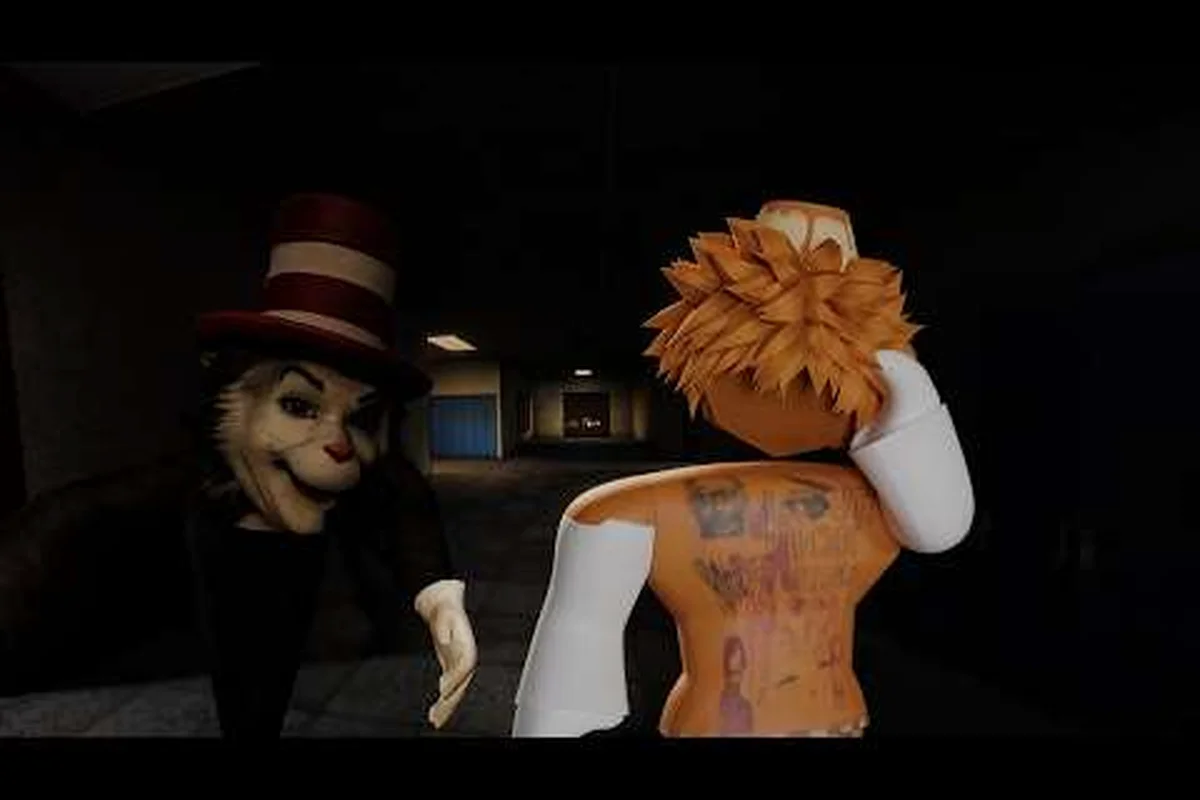
Scream And Run のスライドリセットボタンは、キャット・イン・ザ・ハットから距離を離すための唯一最速の手段であり、そのバインド・再割り当て・Sprint および Crawl 入力との連鎖を習得することで、パニック状態のダッシュを制御された脱出へと変えられます。この Roblox ホラーサバイバルゲームでは追跡中の1秒ごとにスタミナが消費されるため、うまくバインドされたスライドは、次のロッカーに到達する前にダッシュバーを消耗させることなく、同じ廊下をはるかに短い時間で移動させてくれます。この移動ガイドでは、デフォルトのスライドキー、ゲームの操作設定内での再マッピング手順、そしてマップを覚えた後に経験豊富なプレイヤーが頼りにするコンボ文字列について解説します。
公式 Scream And Run on Roblox ページではデフォルトで Shift + C がスライドトリガーとされていますが、ほとんどのプレイヤーは最初の3回のラン以内にその2つのキーの少なくともどちらか一方を再割り当てしています。今のうちにバインド方法を覚えておけば、すでに3つ先の部屋まで迫られている最中にポーズメニューで慌てふためく必要がなくなります。
デフォルトのスライドリセットボタンとその実際の効果
デフォルトの Scream And Run スライドリセットボタンは Shift + C の同時押しです。前進しながら両方のキーを同時に押すと、低姿勢のスライドが約半秒間で約2体分の距離を移動します。このアニメーションには0.4秒のリカバリーがあり、その後で再びダッシュしたりしゃがんだりすることが可能になりますが、このタイミングウィンドウこそが最も重要で、記憶すべきポイントです。
デフォルトのバインドが存在する理由
Scream And Run Studios が Shift と C を選んだのは、これらがすでに Sprint と Crouch にマッピングされており、ほぼすべての Roblox プレイヤーが最も力強い指で押す操作だからです。X 上で @AimlessEddy が共有した開発者ノートによれば、スライドはダッシュとしゃがみを繋ぐ過渡的な状態として設計されたため、バインドはそもそもスライドを生み出す2つの入力を反映しています。Shift だけを入力し続けるとスタミナを消耗し音を立て、C だけを入力し続けると匍匐(ほふく)速度まで減速します。この2つを組み合わせることで、コミュニティが「パニックスライド」と呼ぶ、高速かつ静寂なバーストが得られます。
スライド対スプリント対クロール — 比較検証
下表は、追跡中に実際に重要となる統計値(速度倍率、スタミナ消費、ノイズ範囲など)について、3つの移動状態(sprint、crouch、slide)を比較したものです。数値は2026年8月下旬のローンチビルドで実施されたコミュニティテスト(Standard 難易度で Cat in the Hat との遭遇約400件でプレイヤーが記録したデータ)によるもので、ゲーム内 Settings → Controls オーバーレイに表示される値と一致しています。スライドの3.0倍バースト持続時間はわずか約0.6秒であることに注意してください。そのため以下のエントリーは持続移動ではなく、シングルタップ時のウィンドウを反映しています。
| 状態 | デフォルト入力 | 速度 | スタミナコスト | 騒音レベル | 最適な用途 |
|---|---|---|---|---|---|
| 歩き | WASD のみ | 1倍 (基準値) | なし | 無音 | 机を調べる、モンスターの音を聴く |
| スプリント | Shift 長押し | 2.4倍 (基準値) | 毎秒 -8 | うるさい (長い探知範囲) | 開けた廊下を横断する |
| しゃがむ | C 長押し | 0.5倍 (基準値) | なし | 非常に静か | 机の下に隠れる、静かに略奪する |
| 匍匐(ほふく) | 狭い空間で C 長押し | 0.3倍 (基準値) | なし | 無音 | 倒れた机の下を滑る |
| スライド | Shift + C | 3.0倍 (基準値) | -15 (一括) | 短く大きな音が一度だけ鳴り、その後は無音 | 掴み攻撃を回避する、ドア枠をすり抜ける |
スライドはスプリント速度を一時的に超える唯一のステータスであり、かつスプリントが累積する継続的なスタミナ消費を伴わずにそれを実現します。このバーストこそが、角を曲がり、テーブルの下に潜り込み、Cat in the Hat が視線を失っている間にスタミナを回復することを可能にします。
Scream And Run でスライドリセットボタンを変更する方法
Scream And Run の操作変更フローはゲーム内の設定メニュー内にあり、再バインド UI はスプリント、しゃがむ、懐中電灯、インタラクトで使用されているものと同じです。Mod や外部ツールは必要ありません。オプションはポーズ画面に組み込まれています。
再マッピング手順
-
Esc キー(または Roblox メニュー) を押してゲームを一時停止します。
-
ポーズ画面の右上にある Settings 歯車アイコンをクリックします。
-
左側のナビゲーションバーから Controls タブを選択します。
-
Movement セクションまでスクロールし、Slide の行を探します。
-
現在のキーバインド(デフォルトは Shift + C)をクリックします。新しいキーを押すよう促す小さなプロンプトが表示されます。
-
スライドに割り当てたい単一のキーを押します。ゲームは単一のキー、キーコンボ、マウスボタンのいずれかを受け付けます。
-
メニュー下部の Save をクリックして確定します。
再マッピングはすぐに反映され、セッションをまたいで保持されます。新しいスライドボタンは Roblox クラウドプロファイルに保存されるため、別のデバイスからログインしても同じバインドが維持されます。すべてのキーバインドを工場出荷時のデフォルトに戻したい場合は、Controls タブの最下部までスクロールして Restore Defaults をクリックします。これは、追跡中に再バインドが筋肉記憶を狂わせてしまった際に、迅速に元に戻すための最速の方法です。
スライド再マッピングにゲームが受け付ける入力
再バインドメニューはほとんどの標準キーボードキー、マウスボタン、ゲームパッドトリガーを受け付けますが、基礎となる入力層はスプリント、しゃがみ、scream and run slide button に使用されているエンジンと同じバッファを通して各押下を読み取ります。これがまさに、クリーンな単一キーの再バインド(Space、F、未使用のマウスサイドボタンなど)が2キーコンボよりもはるかに安定して動作する理由です。パブリックベータブランチでのコミュニティテストでは、知っておくべきいくつかのエッジケースが判明しています。スタミナバーが約15%を下回っている状態でスライドキーを押し続けると、1フレームの入力ドロップが発生することがあり、Caps Lock や Num Lock への再バインドは、Windows がトグルをゲームに伝わる前に横取りしてしまうため、失敗することが多いです。実際のところ、スライドボタンの再マッピングはスライド対スプリントマクロが持つすべての癖を継承するため、新しいバインドがそれらを回避してくれると期待するのではなく、同じクールダウンウィンドウを見越して計画すべきです。
| 入力タイプ | 例 | 受付 | 備考 |
|---|---|---|---|
| 単一の文字/数字 | Q、R、F | はい | 最も一般的な再マッピング先 |
| マウスボタン | Mouse4、Mouse5 | はい | クローグリップのプレイヤーにとって有用 |
| スペースキー | Space | はい | 親指がすでにそこにあるため、よく再バインドされる |
| Shift 単独 | L-Shift または R-Shift | はい | コンボを排除するが、スプリントと競合する |
| ゲームパッドショルダー | LB、RB | はい | コントローラープレイヤー向け標準 |
| ゲームパッドトリガー | LT、RT | 部分的に | スプリント中はトリガーが登録されない場合あり |
| 2キーコンボ | Shift + V | はい | エンジンが依然として C をしゃがみとして認識する場合に限る |
| テンキーキー | Numpad 0 | はい | 手が届きにくいが、機能する |
スライドを中心とした高速移動ロードアウトの構築
Scream And Run で高速移動する方法を問うことは、実際はスタミナを浪費せずにスライドを他の移動入力にどう連鎖させるかを問うことに他なりません。校舎を安定して突破するプレイヤーたちは通常、3段階のリズムに従っています。すなわち、スプリントで距離を稼ぎ、スライドで難所を通過し、その後しゃがんで遮蔽物の後ろでスタミナを回復します。
スプリント-スライド-しゃがみのコンボ
これはローンチから2週間以内にコミュニティが定着させた、基本にして最高の脱出シーケンスです。スプリントとスライドはいずれもスタミナの消費を伴うアクション(スプリントは継続的に消費、スライドは一括消費)であるのに対し、しゃがみはコストがかからず足音を消します。
-
第1段階 — スプリント: Shift を長押ししてモンスターから距離を作ります。スライドで抜けようとしているドア枠に到達した瞬間に Shift を離します。
-
第2段階 — スライド: Shift を離してから 0.2 秒以内にスライドボタン(デフォルトでは Shift + C)をタップします。コンボウィンドウは寛容ですが、半秒以上待ってしまうとスライドが通常のしゃがみに切り替わってしまいます。
-
第3段階 — しゃがむ: スライドアニメーションが終わった瞬間に C を長押しします。これで足音が消え、近距離探知から不可視になり、スタミナが標準速度で回復し始めます。
暗記すべきスライドのタイミングウィンドウ
スライドそのものよりもリカバリータイミングのほうが重要です。なぜなら、スライドをスプリント、しゃがみ、ジャンプ、インタラクト、追加スライドに連鎖させることこそが、マップ内の移動速度を実際に左右するからです。以下の表は、Scream And Run のスライドボタンシステム内でコミュニティが測定したスライド後のウィンドウを、使用されたバインド(デフォルトの Shift キー対 再バインドされた操作)とともにまとめたものです。掲載しているタイミングは Scream And Run Studios の Roblox グループで共有されたプレイヤー録画クリップから取ったもので、各自の環境で再現できる値となっています。
| スライド後のアクション | 最小待機時間 | 最適な待機時間 | 早すぎた場合のリスク |
|---|---|---|---|
| 再びスプリント | 0.4 秒 | 0.6 秒 | スライドが無駄になり、歩き速度に落ちる |
| しゃがむ | 0.0 秒 | 即座 | 安全、デメリットなし |
| ジャンプ | 0.2 秒 | 0.3 秒 | 早すぎるジャンプはスライドを立ち状態に切り替える |
| インタラクト(取得キー) | 0.5 秒 | 0.8 秒 | 早すぎると取得アニメーションをスキップする |
| 再びスライド | 1.0 秒 | 1.2 秒 | 連続スライドはアニメーションを破綻させる |
廊下全体横断のスタミナ予算
スタミナを使い切らずに Scream And Run で高速移動する方法を知りたいなら、スプリントを仕掛ける前にスタミナ予算を計画しましょう。以下の数値は追跡開始時にスタミナバーが満タンの状態を前提としています。
| フェーズ | アクション | 消費スタミナ | 残りスタミナ |
|---|---|---|---|
| 0秒 | 遮蔽物からスプリント開始 | 0 | 100 |
| 2秒 | 2秒間スプリント | -16 | 84 |
| 3秒 | ドア枠をスライドで抜ける | -15 | 69 |
| 5秒 | ロッカーの後ろでしゃがむ | 0 (回復 +3) | 72 |
| 7秒 | モンスターが通り過ぎるのを待つ | 0 (回復 +6) | 78 |
| 8秒 | 次の角までスプリント | -8 | 70 |
| 9秒 | 机の下をスライドで抜ける | -15 | 55 |
| 11秒 | 隠れる、完全回復ウィンドウ | 0 (回復 +12) | 67 |
このシーケンスを使えば、1本のスタミナバーで2つの開けた廊下を横断し、2回スライドすることができます。これはデフォルトマップにおける教室棟1つ分の長さにほぼ相当します。シフトキーを押し続けながらこれらのスプリントを連鎖させると、速度がスライド閾値(デフォルトマップでは約 8 m/s)以上に維持されるため、各ステップごとにスライドボタンが即座にトリガーされ、キャラクターが減速するのを待つ必要がなくなります。その代償として、シフトキーによるスプリントは、歩きからのスプリントでは毎秒6ポイントであるのに対し、毎秒約8ポイントのスタミナを消費します。つまり、2回スライドできるウィンドウは、最初の廊下にスタミナ70以上を残して突入したときにのみ開かれます。これはまさしく上記表の7秒時点の行に示されている閾値です。もしもこのバッファを下回っている場合は、2回目の横断用にスタミナを確保するため、スライドの1回をしゃがみスライドに置き換えてください。
プレイスタイル別の再マッピング推奨
異なる scream and run control settings は、手の大きさ、キーボードレイアウト、移動スタイルによって異なる方がうまく機能します。これが、コミュニティが単一の普遍的なレイアウトではなく、いくつかの繰り返し登場する再マッピング候補に落ち着いた理由です。以下の選択肢は、決定的な回避の瞬間に親指と小指が同じクラスターを取り合うことがないように、スライドボタンをスプリントやしゃがみから分離するため、プレイヤー作成のガイドやコミュニティ投票で常に上位に入っています。例えば、デフォルトのスライドを C から左 Shift に変更すると、スプリントからスライドへの連鎖が片手で完結します。これは scream and run shift key の議論で頻繁に出てくる提案です。
キーボードプレイヤー向け再マッピング
-
Slide → V: V は親指の下に自然に位置し、Shift キーを専用スプリント用に空けます。Shift と C に元の役割を維持したい PC プレイヤーの間で最も一般的な再バインドです。
-
Slide → Space: 他の Roblox ゲームですでに Space をインタラクトボタンとして使用しているプレイヤーにとって有用です。親指をスペースバーに乗せるクローグリップと相性が良いです。
-
Slide → Mouse5 (サイドボタン): スライドをキーボードから完全に切り離し、左小指でスプリント、左薬指でしゃがみ、右親指でスライドを可能にします。スキルシーリングは最も高いものの、最もクリーンな指の役割分担を実現します。
-
Slide → 左 Shift 単独: コンボから C を排除し、1つのキーのみを押すようにします。注意してください — これによりスプリントキーがスライドキーも兼ねるようになるため、スプリントしようとしたときに意図せずスライドが発動する可能性があります。
コントローラープレイヤー向け再マッピング
-
Slide → RB (右バンパー): バンパーは右トリガーの隣に位置し、このゲームで多くのコントローラープレイヤーがすでにスプリントを割り当てている場所です。
-
Slide → 右スティッククリック (R3): 右スティックを押し下げる操作は「ダイブ」入力のように感じられ、筋肉記憶が構築されれば直感的です。クリックでスプリントする設定を使用している場合は避けてください。
-
Slide → A (Xbox) / X (PlayStation): 親指が普段置かれている顔ボタンにスライドを割り当てます。カジュアルプレイヤー向けには良いですが、デフォルトのインタラクトバインドと競合します。
モバイルプレイヤー向けの注意点
Scream And Run のモバイル版は、スライドボタンが画面上のアイコンであるため、キーボード再マッピングをサポートしていません。デフォルトのレイアウトではスライドボタンはしゃがみアイコンの上にすでに配置されており、ゲーム内の操作設定でスライドボタンのサイズと位置を親指の届く範囲に合わせて変更できます。タッチレイアウトの詳細を知りたい場合は、Scream And Run movement and mobile controls guide で各画面上のボタンを網羅的に解説しています。
スライドボタンのエラーとその修正方法
経験豊富なプレイヤーでもスライドのタイミングを外すことがあり、コミュニティで共有された失敗したランのクリップにはほぼ必ず同じ3つのミスが見られます。ハードウェアの問題は一切ありません。すべてバインドとタイミングの問題であり、迅速な再バインドで解決できます。
ミス 1: Shift を押しっぱなしにして C をタップする
まず Shift を押しっぱなしにしてから C を押す方法でスライドを試みるプレイヤーは、何も起こらないことに気づきます。スライドには両方のキーが短い入力ウィンドウ内に登録される必要があり、エンジンは「Shift を押しっぱなし + 遅延した C」をスライドではなくしゃがみとして処理します。修正方法は、スライドを単一キー(V、Space、Mouse5 など)に再バインドして、スライドしたい瞬間に押すボタンを1つだけにすることです。
ミス 2: 壁に向かってスライドする
solid な壁に突っ込むとアニメーションが途中でキャンセルされ、約0.6秒間立ち姿のまま動けなくなります。この立ち状態のウィンドウは追跡中最も危険な瞬間です。視認され、スタミナはすでに消費済みで、すぐにしゃがむこともできません。修正方法は、スプリントを仕掛ける前に各部屋のドア枠や角の形状を覚えることです。Scream And Run best settings and sensitivity guide には、モンスターが距離を詰める前にスライドの角度を合わせるのに役立つカメラアングルに関するセクションがあります。
ミス 3: スタミナがない状態でスライドする
スライドには前払いコストとして 15 スタミナが必要で、すでに長いスプリントでバーを使い切っているとスライド入力は完全に無視され、その場でしゃがむだけになります。修正方法は、スライドする前にスタミナバーを確認することです。バーは HUD の左下隅にあり、スタミナが20を下回ると赤く表示されます。赤くなったら、しゃがんで回復してから再度スライドを試みてください。
ミス 4: 匍匐(ほふく)とスライドを混同する
匍匐(机の下など狭い空間で C を長押し)とスライド(移動中に Shift + C)は、どちらもキャラクターの姿勢が低くなるため似ていますが、速度とスタミナの特性はまったく異なります。修正方法は、視覚的な違いを暗記することです。匍匐は勢いのない低い歩行アニメーションであり、スライドは明確な前方への突進と短い着地リカバリーを伴います。
他の移動入力と組み合わせたスライドコンボ
基本的なスライドのバインドとタイミングを覚えたら、次のマスター層はスライドを他の入力と連鎖させることです。これらのコンボが、ランごとに1回だけキャット・イン・ザ・ハットから逃れるプレイヤーと、すべての追跡から確実に逃れるプレイヤーを分けます。
スライド + ジャンプ
スライド開始から 0.2 秒以内にジャンプを押すと、スライドのリカバリーがキャンセルされ、倒れた机や壊れたロッカーのドアのような低い障害物を飛び越えられます。コンボのコストは通常のスライドと同じ 15 スタミナで、着地は立ち姿勢になります。これは、モンスターが体1つ分の距離まで迫っているときの掴み攻撃から逃れるための最もクリーンな方法です。
スライド + インタラクト
鍵やバックパックに向かってスライドしながらインタラクトを押すと、スライドのリカバリー中にアイテムを拾うことができ、アニメーション後に通常必要となる立ち止まる 0.5 秒を節約できます。ウィンドウは狭く、コミュニティの報告では、スライドの最後の 0.2 秒間にインタラクトを押した場合のみ拾得が登録されるとのことです。
スライド + しゃがむ
スライド直後に C を押しっぱなしにすると、スライド終了と同時にしゃがみに移行し、隠れる場所へ移行するための最も安全な方法です。これはコミュニティが最も頻繁に使用するコンボであり、スライドがバーストの間すでに足音を消してくれ、しゃがみがスタミナ回復中も無音を維持してくれるため機能します。
連続スライド
連続して2回スライドすることは技術的には可能ですが、スライド間の 1.0 秒クールダウンにより、得ようとした距離をモンスターが詰め寄ってきます。コミュニティでは、キャット・イン・ザ・ハットがすでに掴みアニメーションの途中に入っている場合の最後の切り札としてのみ、連続スライドを推奨しています。
より大きな移動システムの中でスライドが果たす役割
Scream And Run の移動は階層化されたシステムであり、スライドは最速の階層ですが、常に最適とは限りません。追跡を読むには状況を重ね合わせる必要があります。廊下の幅、スタミナ残量、破壊可能オブジェクト(ぶっかねん)への近接性によって、スプリント、しゃがみスライド、または標準の歩き経済性のいずれが最適かが決まります。新人プレイヤーはあらゆる機会にスライドボタンを押しっぱなしにしますが、経験豊富なランナーは、追跡後半のためにスタミナを温存するタイミングリリースを織り交ぜており、長期ランでの安定性こそがここで培われます。
移動のピラミッド
移動状態をピラミッドとして捉えると、歩きは広い底辺、スプリントとしゃがみは中段、匍匐はニッチなツール、スライドは最上部の鋭い尖端です。尖端は速く劇的ですが、常に使用できるわけではありません。底辺(歩き)は遅いですが無償であり、中段(スプリントとしゃがみ)がほとんどの時間を過ごす場所です。尖端に留まろうとするプレイヤー(常にスライドし続ける)は20秒以内にスタミナを使い果たしてオープンエリアで死にます。
| 階層 | 状態 | 典型的なランにおける移動時間の割合 |
|---|---|---|
| 尖端 (鋭い頂点) | スライド | 約5% |
| 中段 | スプリントとしゃがみ | 約60% |
| 底辺 | 歩き | 約30% |
| ニッチ | 匍匐(ほふく) | 約5% |
スライド対フラッシュライトトグル
スライドはフラッシュライトトグル(デフォルトでは F)と同じ指の役割分担をめぐって競合します。どちらも特定の瞬間にのみ押す「バースト」アクションであるためです。多くのプレイヤーはデフォルトの F バインドをそのままにし、スライドを別のキー(人気の選択肢は V)に再バインドして、2つのバーストアクションが同じ指を取り合わないようにします。Scream And Run sprint, crouch, and flashlight controls guide では、キーボードとコントローラーの両方でこれらのバースト入力をどう配分するかを解説しています。
開けた廊下を横切る際のスライド対スプリント
よくある質問が、15メートルの開けた廊下をスプリントとスライドのどちらで横切るかというものです。計算は単純です。廊下全体をスプリントすると約6秒かかり、48スタミナを消費します。一方、単一のスライドは最初の3メートルを 0.5 秒でカバーし(コスト: 15 スタミナ)、その後で残りの12メートルを無音でしゃがみながら進むことができます。スライドは隠れ場所に続く廊下では常に優れた選択肢であり、スプリントは勢いよく閉めなければならないドアで終わる廊下ではより良い選択肢です。
筋肉記憶を鍛えるための実践的なスライドドリル
スライドのタイミングを最も早く体得するには、マップの低圧な部分でいくつかのドリルを行うことです。これらのドリルはモンスターがアクティブである必要がないため、再マッピング直後の最初のランで練習できます。
ドリル 1: スライドボタンを10回タップする
空の教室に立ち、まっすぐ歩きながらスライドボタンを10回連続でタップします。スライドアニメーションが毎回発動することに焦点を当て、指がキーを離す瞬間に意識を集中させます。10回中1回以上スライドの発動に失敗する場合は、再マッピングしたキーが指で素早く届きにくい位置にあるため、別のキーを選ぶべきです。
ドリル 2: タイマーを使ったスプリント-スライド-しゃがみ
2秒間スプリント、スライド、5秒間しゃがむ、というサイクルを5回繰り返します。目標は、3つの別々のボタン押下ではなく、1つの動きのようにシーケンスを感じられるようになることです。サイクルが自然に感じられたら、モンスターの確認をシミュレートするためキャラクターの後ろを向きながら同じシーケンスを練習してみてください。
ドリル 3: ドア枠をスライドで抜ける
スポーン教室のドア枠を選び、5メートル離れた場所からそこに向かってスプリントし、フレームに触れずにスライドで通り抜けます。このドリルは、スライドの軌道とクリアできるドア枠の幅を体に教えてくれます。ドア枠にぶつかってしまう場合は、スライドがきれいに収まるまでスプリント距離を0.5メートルずつ縮めてください。
ドリル 4: 90度回転しながらスライドする
カメラを回転させながらスライドすることは、キットの中で最も難しいスキルです。なぜなら、スライドの運動量はキャラクターを元の方向に運び続けるからです。右マウスボタンを押し、カメラを90度の弧でドラッグしながらスライドする練習をし、新しい廊下に着地した時点でキャラクターがすでに正しい方向を向いている状態を作ります。これは優れたプレイヤーと卓越したプレイヤーを分けるスキルであり、自然に感じられるようになるまで約1時間の練習が必要です。
スライド・スプリント・スタミナ — クイックリファレンス
以下の表は、このガイドの最も重要な数値をプレイ中に開いておける単一のリファレンスに凝縮したものです。すべての値はローンチ後1か月以内にプレイヤーから報告されたコミュニティテストに基づいており、将来のパッチで若干変動する可能性があります。
| 統計 | 値 | 出典 |
|---|---|---|
| デフォルトのスライドバインド | Shift + C | Official game page |
| スライド速度 | 歩行速度の3.0倍 | コミュニティテスト |
| スライドのスタミナコスト | 15 (一括) | コミュニティテスト |
| スライドの騒音 | 短く大きな音が一度だけ鳴り、その後は無音 | Official game page |
| スライドのリカバリー | 0.4秒 | コミュニティテスト |
| スプリント速度 | 歩行速度の2.4倍 | コミュニティテスト |
| スプリントのスタミナコスト | 秒間8 | コミュニティテスト |
| スライドに必要な最低スタミナ | 20 | コミュニティテスト |
| 推奨される再マッピング | V または Mouse5 | プレイヤー投票 |
| 連続スライドの最大数 | 1 (1.0秒クールダウン) | コミュニティテスト |
スライドは Scream And Run における最もクリーンな移動ツールであり、それを快適なキーにバインドすることは、操作レイアウトに加えられる最も影響力の大きい変更です。スライドを見ずに親指が届くキーに配置すれば、他のすべての移動入力が定位置にはまります。1本の指でスプリント、別の手でしゃがみ、そして予備の親指でスライドを行うのです。キャット・イン・ザ・ハットはこれら3つの入力を1秒以内に連鎖できるプレイヤーに報いを与えてくれます。そして、うまくバインドされたスライドこそが、クリーンな脱出とリスポーンの違いを生み出します。
よくある質問
デフォルトの Scream And Run スライドリセットボタンは何ですか?
デフォルトの Scream And Run スライドリセットボタンは Shift + C です。Shift を長押しするとスプリントし、C を長押しするとしゃがむため、両方を同時に押すとスライドアニメーションがトリガーされます。ほとんどのプレイヤーは最初の数回のラン以内にスライドを V、Space、またはマウスサイドボタンのような単一キーに再バインドします。2キーコンボはプレッシャーのかかる場面でタイミングが取りにくいためです。
Scream And Run の操作設定でスライドリセットボタンを変更するにはどうすればよいですか?
ポーズメニューを開き、Settings 歯車をクリックして、Controls タブに切り替えます。Movement セクションまでスクロールし、現在のスライドバインドをクリックして新しいキーを押します。再マッピングは自動的に Roblox プロファイルに保存されます。再バインドが筋肉記憶を狂わせてしまった場合は、メニュー下部の Restore Defaults ボタンですべてをリセットできます。
Scream And Run の shift キーはスライド以外に何に使われますか?
Scream And Run の shift キーはデフォルトでは Sprint 入力であり、デフォルトのスライドコンボの一部でもあります。Shift を押し続けると毎秒8スタミナを消費し、ノイズ範囲が増加するため、コミュニティでは明確な脱出経路がある場合のみスプリントすることを推奨しています。スライドを仕掛ける瞬間に Shift を離すのが、最高のスタミナ効率をもたらします。
スタミナを使い切らずに Scream And Run で高速移動するにはどうすればよいですか?
最もスタミナ効率の高い高速パターンは Sprint-Slide-Crouch コンボです。2秒間スプリントして距離を稼ぎ、難所をスライドで抜けて(15 スタミナ)、その後しゃがんで遮蔽物の後ろで回復します。このパターンで 2 つの廊下を横断し、1本のバーで約 47 スタミナを消費するため、モンスターが戻ってきた場合の 2 回目の追跡にも対応できるスタミナが残ります。
Scream And Run でスライドをマウスボタンにバインドできますか?
はい。再マッピングメニューは有効なスライドバインドとして Mouse4 および Mouse5 を受け付けます。Mouse5 (前方のサイドボタン)は親指の下に自然に位置するため、最も一般的なマウスの再バインド先です。スライドを Mouse5 に再バインドするクローグリップのプレイヤーは、Shift スプリント、C しゃがみ、F フラッシュライトを左手に干渉なく配置できます。