
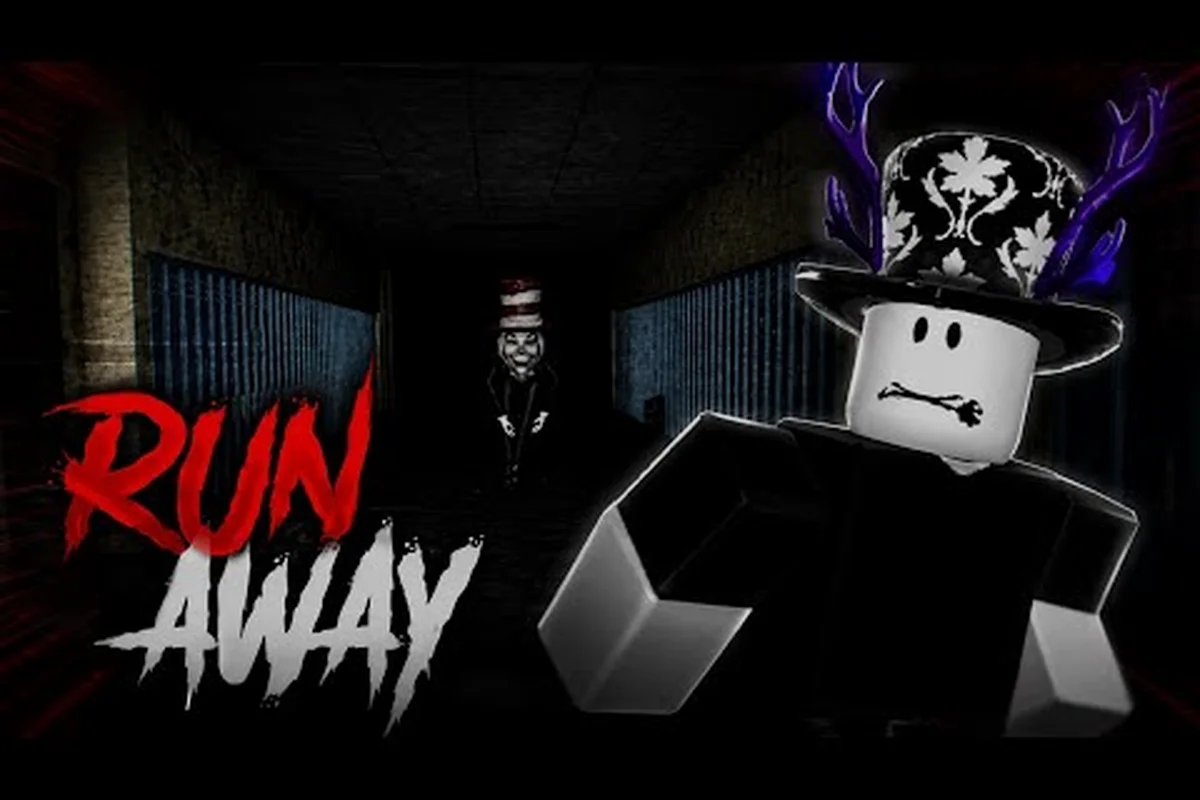
Die Standardsteuerung von Scream And Run vor deinem ersten Match zu lernen, kann den Unterschied zwischen einer Flucht aus der Schule und der nächsten Trophäe der Katze mit dem Hut ausmachen. Das Roblox-Survival-Horror-Erlebnis basiert auf einer überschaubaren Reihe von PC-Tastenbelegungen, die Geräusche, Ausdauer und Sichtbarkeit steuern. Die grundlegende Scream And Run Steuerung in deinen ersten 10 Minuten zu beherrschen, ist entscheidend, weil jede Aktion – vom Sprinten bis zum Kriechen – direkt beeinflusst, ob das Monster dich entdeckt.
Kernbewegungs-Tastenbelegungen in Scream And Run
Die Standardsteuerung von Scream And Run dreht sich um eine fünf Tasten umfassende Grundlage, die steuert, wie du dich bewegst, wie laut du bist und wie sichtbar du in der dunklen Schule bleibst. Die vollständigen Scream And Run PC-Steuerungen sind so konzipiert, dass jede Bewegungswahl einen Kompromiss zwischen Geschwindigkeit, Geräusch und Ausdauerverbrauch hat. Laut der offiziellen Scream And Run Spielseite auf Roblox bildet dieses geräuschbasierte Bewegungssystem den Kern des gesamten Erlebnisses.
Standardmäßige WASD-Bewegung
Die standardmäßige WASD-Bewegung bestimmt alles in Scream And Run. Die W-Taste bewegt deinen Charakter nach vorne, S lässt dich rückwärts gehen, und A und D ermöglichen das Seitwärtsgehen nach links und rechts, während die Kameraausrichtung fixiert bleibt. Dies bildet die Grundlage, gegen die jede andere Eingabe gemessen wird. Die Standardgehgeschwindigkeit ist die leiseste, die dein Charakter sein kann, ohne zusätzliche Tasten zu halten, daher übersehen Neulinge oft, wie viel Lärm selbst grundlegende Fußstritte auf bestimmten Oberflächen erzeugen.
| Taste | Aktion | Lautstärke | Ausdauerkosten |
|---|---|---|---|
| W | Vorwärts gehen | Niedrig | Keine |
| S | Rückwärts gehen | Niedrig | Keine |
| A | Nach links strafen | Niedrig | Keine |
| D | Nach rechts strafen | Niedrig | Keine |
| Leertaste | Springen (beim Gehen) | Mittel | Keine |
Sprinten-, Hocken- und Kriechen-Schichtung
Was die Scream And Run Steuerung von einem normalen Roblox-Erlebnis unterscheidet, ist das geschichtete Bewegungssystem. Du kannst Aktionen übereinander stapeln, um vier unterschiedliche Fortbewegungszustände auszuführen: Gehen, Sprinten, Hockengehen und Kriechen. Jeder Zustand erzeugt eine andere Geräuschkulisse und einen anderen Ausdauerverbrauch, den die Katze mit dem Hut nutzt, um dich durch Flure und Klassenzimmer zu verfolgen.
| Zustand | Aktivierung | Geschwindigkeit | Geräusch | Ausdauerabfluss |
|---|---|---|---|---|
| Gehen | W/A/S/D halten | 100 % | Leise | Keiner |
| Sprinten | Shift + W halten | 165 % | Laut | 8 pro Sekunde |
| Hocken | C halten | 55 % | Sehr leise | Keiner |
| Kriechen | C halten in einer engen Lücke | 35 % | Lautlos | Keiner |
| Rutschen | Shift + C halten | 120 % | Lauter Ausbruch | 15 einmalig |
Wenn du eine ausführlichere Erklärung brauchst, wie die Rutschen-Taste in bestimmten Verfolgungsszenarien funktioniert, behandelt der Scream And Run Rutschen-Taste Tastenbelegungs-Leitfaden Timing-Fenster und die Neuzuweisung von Tasten. Das Shift + C Rutschen ist die ausdauer-intensivste Einzelaktion im Spiel und sollte daher Panik-Momenten vorbehalten bleiben, nicht der routinemäßigen Bewegung.
Ausdauerverwaltung und die Scream And Run Ausdauerleiste
Die Scream And Run Ausdauerleiste ist die wichtigste Ressource, die du während eines Matches verwaltest, und deine Scream And Run Tastenbelegungen interagieren auf drei unterschiedliche Arten damit: passiver Abfluss beim Sprinten, stoßweiser Abfluss beim Rutschen und Erholung im Stehen. Diese Wechselwirkungen zu verstehen, ist der erste Schritt zu einer erfolgreichen Flucht.
Wie Ausdauer abfließt und sich erholt
Ausdauer verhält sich wie eine Treibstoffanzeige am unteren Bildschirmrand. Gehen, Hocken und Kriechen verbrauchen keine Ausdauer, aber Sprinten und Rutschen schon. Erholung erfolgt nur, wenn du still stehst oder hockend gehst; Sprinten verhindert jede Regeneration, was bedeutet, dass panisches Shift-Drücken die Leiste im schlimmsten Moment leert.
| Aktion | Ausdauerabfluss | Erholung möglich? |
|---|---|---|
| Gehen | 0 | Ja (langsam) |
| Hockengehen | 0 | Ja (langsam) |
| Sprinten | 8 pro Sekunde | Nein |
| Rutschen | 15 (einmalig) | Nein |
| Stillstehen | 0 | Ja (schnell) |
| Hocken + Stillstehen | 0 | Ja (am schnellsten) |
Geräusch- vs. Ausdauer-Abwägungen
Jede Entscheidung, die du mit der Scream And Run Standardsteuerung triffst, ist ein Kompromiss zwischen Geschwindigkeit, Stille und Ausdauer. Sprinten ist die schnellste Möglichkeit, einen offenen Flur zu überqueren, kostet aber 8 Ausdauer pro Sekunde und verrät deine Position dem Monster. Hockengehen hält dich leise und lässt die Ausdauer regenerieren, aber mit 55 % Gehgeschwindigkeit kannst du der Katze mit dem Hut nicht entkommen, sobald sie dich erfasst hat. Kriechen ist praktisch lautlos, aber mit 35 % Geschwindigkeit entkommst du einer Verfolgung nur, wenn du bereits die Sichtlinie unterbrochen hast.
Die praktische Lektion, die von Spielern in Community-Foren berichtet wird, ist, nur zu sprinten, wenn du ein klares Ziel vor Augen hast – einen Spind, in den du tauchen kannst, eine Ecke, die du umrundest, oder ein Klassenzimmer, das du betrittst. Wenn du blind einen langen Korridor ohne Fluchtplan entlang sprintest, leert sich die Ausdauerleiste, bevor du Deckung erreichst, und die Katze mit dem Hut schließt den Abstand in Sekunden.
Taschenlampe-, Interaktions- und Inventar-Steuerung
Neben der Bewegung umfassen die Scream And Run PC-Steuerungen auch Utility-Eingaben, die deine Taschenlampe, Interaktionsaufforderungen und den Inventarzugang regeln. Diese Scream And Run Tastenbelegungen sind kontextabhängig: dieselbe Taste, die in einem Raum einen Spind öffnet, könnte in einem anderen einen Schlüssel aufheben, und dieselbe Taste, die in der Hauptlobby die Taschenlampe umschaltet, könnte während einer Verfolgung für eine Rätseleingabe verwendet werden.
Taschenlampen-Umschalter und Batterie
Das Drücken von F schaltet deine Taschenlampe ein und aus. Die Taschenlampe ist dein Hauptwerkzeug, um Schreibtischschilder zu lesen, Schlüsselglitzern in Spinden zu erkennen und die dunkleren Ecken der Schule zu navigieren. Sie macht dich jedoch für die Katze mit dem Hut aus einer viel größeren Entfernung sichtbar als das Gehen ohne sie, sodass das Anlassen während einer Verfolgung einer der häufigsten Fehler neuer Spieler ist.
| Taste | Aktion | Hinweise |
|---|---|---|
| F | Taschenlampe ein/aus | Entlädt die Taschenlampenbatterie mit der Zeit |
| E | Mit Objekt interagieren | Schlüssel aufheben, Spinde öffnen, Notizen lesen |
| Q | Gehaltenen Gegenstand ablegen | Wird verwendet, um einen Schlüssel abzulegen, wenn du den falschen aufgenommen hast |
| Tab / I | Inventar öffnen | Gesammelte Schlüssel und Taschenlampenbatterie anzeigen |
Die Taschenlampenbatterie hält bei normalem Gebrauch lange genug für ein komplettes Match, aber das schnelle Ein- und Ausschalten während einer Verfolgung entlädt sie schneller, als Spieler erwarten. Community-Tests deuten darauf hin, dass das Ausschalten der Taschenlampe bis zum Erreichen eines Suchbereichs – und das anschließende Einschalten für 5-10 Sekunden zum Scannen – die Batterielebensdauer im Vergleich zum dauerhaften Anlassen um etwa 30 % verlängert.
Interagieren, Aufheben und Ablegen
Die E-Taste ist deine universelle Interaktionseingabe. Sie öffnet Spinde, hebt Schlüssel von Schreibtischen auf, liest verstreute Notizen und löst Rätselelemente aus. E auf einer Spindtür gedrückt halten öffnet sie; E auf einem glühenden Schlüssel anzutippen hebt den Schlüssel auf. Die Q-Taste ist für das Ablegen eines gehaltenen Gegenstands reserviert, was nützlich ist, wenn du versehentlich den falschen Schlüssel greifst oder einen Teamkollegen im Koop ablenken musst. Für eine vollständige Anleitung, wie diese Interaktionsaufforderungen während eines Fluchtlaufs zusammenwirken, behandelt das Scream And Run Tutorial für neue Spieler den gesamten Such-und-Sammel-Ablauf vom Spawn bis zum Ausgang.
Sprinten, Verstecken und Verfolgungsüberleben
Die Scream And Run Standardsteuerung ist darauf ausgelegt, drei unterschiedliche Kampfvermeidungsphasen zu unterstützen: Annäherung, Verfolgung und Verstecken. Jede Phase nutzt eine andere Kombination von Tastenbelegungen, und die Spieler, die konsequent entkommen, sind diejenigen, die bewusst zwischen den Phasen wechseln, anstatt panisch jede Taste gleichzeitig zu drücken.
Die Annäherungsphase
Während der Annäherungsphase durchsuchst du Klassenzimmer, Spinde und Rucksäcke nach den fünf versteckten Schlüsseln. Die optimale Tastenbelegung ist, hockend zwischen den Suchpunkten zu gehen, die Taschenlampe nur kurz zum Scannen eines Schreibtisches einzuschalten und nur zu sprinten, wenn du lange Sichtlinien überquerst, an denen die Katze mit dem Hut dich nicht sehen kann. Dies ist die leiseste, ausdauereffizienteste Spielweise und ermöglicht es dir, Schlüssel zu sammeln, ohne das Monster jemals zu alarmieren.
| Phase | Haupttasten | Ausdauer-Strategie |
|---|---|---|
| Annäherung | C + W, F (kurz) | Ausdauer nahezu voll halten |
| Verfolgung | Shift + W, Shift + C (Rutschen) | Ausdauer ausgeben, um Abstand zu gewinnen |
| Verstecken | C (Hocken), F (aus) | Ausdauer hinter Deckung wiederherstellen |
Die Verfolgungsphase
Wenn die Katze mit dem Hut beginnt, dich zu verfolgen, wechselt die Scream And Run Steuerung zu einer anderen Priorität: pure Geschwindigkeit. Lass C los, halte Shift und sprinten zum nächsten Klassenzimmer oder Spind. Wenn ein Spind innerhalb von zwei Sekunden Sprintstrecke erreichbar ist, sprinten direkt hinein; wenn eine Ecke näher ist, rutsche mit Shift + C um sie herum und hocke dich sofort auf der anderen Seite. Das Rutschen kostet 15 Ausdauer in einem einzigen Stoß, also sollte es genau für den Moment aufgespart werden, in dem das Monster um die Ecke kommt.
Spieler, die sich auf Verfolgungsüberleben spezialisiert haben, belegen ihre Sprint-Taste oft mit einer Maustaste neu, die sich reaktionsschneller anfühlt als Shift auf einer belebten Tastatur. Der Scream And Run Sprint-Steuerung und Taschenlampen-Leitfaden führt durch den Neuzuweisungsprozess und erklärt, warum die Standardtastenbelegungen so gestaltet sind, wie sie sind.
Die Versteckphase
Sobald du die Sichtlinie unterbrochen hast, beginnt die Versteckphase. Lass Shift los, halte C und finde eine Ecke, einen Schreibtisch oder einen Spind. Die Katze mit dem Hut bewegt sich weiterhin auf die letzte Position zu, an der sie dich gesehen hat, also bricht das Hocken hinter einem hohen Objekt – einem Lehrerschreibtisch oder einer Reihe von Spinden – normalerweise ihren Erkennungskegel. Bleibe in Hockstellung, bis die Patrouillenanzeige des Monsters sich sichtbar von deinem Versteck entfernt, und gehe dann hockend zum nächsten Suchbereich.
Überlegungen zu Mobile, Konsole und Neuzuweisung
Die oben beschriebenen Scream And Run PC-Steuerungen sind die Standardeinstellung für Tastatur und Maus, aber das Spiel unterstützt auch Touch-Eingabe auf mobilen Geräten und grundlegende Gamepad-Unterstützung auf Konsolen. Wenn du auf mehreren Plattformen spielst, wird dir das Wissen, wie die Scream And Run Tastenbelegungen übersetzt werden, in angespannten Momenten das Fummeln ersparen. Die Scream And Run Konsolen- und Mobile-Steuerung Übersicht behandelt Xbox-, PlayStation- und Touch-Layouts im Detail.
Warum die Standardsteuerung so gestaltet ist
Die Standard-Scream And Run Tastenbelegungen platzieren die Bewegung auf der linken Hand (WASD) und die Modifikatoren auf der rechten Hand (Shift, C, F). Diese Aufteilung spiegelt das Layout wider, das die meisten PC-Horror- und Shooter-Spiele verwenden, sodass erfahrene Spieler ohne Lernkurve einsteigen können. Die Wahl von Shift für Sprinten und C für Hocken ist absichtlich: Beide Tasten sind groß, leicht ohne Hinsehen zu finden und liegen unter den stärksten Fingern jeder Hand. Für eine tiefere Erklärung, wie jede Taste gewählt wurde und welche Alternativen verfügbar sind, vergleicht der Scream And Run Anleitung-zum-Rennen- und Bewegungs-Leitfaden das Standardschema mit gängigen Alternativen.
Wann du deine Steuerung neu zuweisen solltest
Eine Neuzuweisung ist sinnvoll, sobald du mindestens 20 Matches gespielt hast und bemerkst, dass eine bestimmte Eingabe wiederholt Fehler verursacht. Häufige Gründe für eine Neuzuweisung sind das Verschieben von Sprinten von Shift auf eine Maustaste (um den linken kleinen Finger frei zu halten), das Tauschen von Hocken von C auf eine seitliche Maustaste oder das Verlagern der Taschenlampen-Umschaltung von F auf eine nähere Taste zur Bewegungshand. Das In-Game-Einstellungsmenü erlaubt vollständige Neuzuweisung auf dem PC, und dein benutzerdefiniertes Layout wird pro Gerät gespeichert, sodass du ein separates Schema für Tastatur und ein anderes für Gamepad ohne Konflikte behalten kannst.
Häufig gestellte Fragen
Was sind die Standardsteuerungen von Scream And Run auf dem PC?
Die Scream And Run Standardsteuerungen verwenden WASD für Bewegung, Shift zum Sprinten, C zum Hocken oder Kriechen, Shift + C zum Rutschen, F zum Umschalten der Taschenlampe, E zur Interaktion mit Objekten und Q zum Ablegen gehaltener Gegenstände. Diese Tastenbelegungen sind so konzipiert, dass Bewegung, Geräuschkontrolle und Utility-Aktionen sich nie einen Finger teilen.
Wie funktioniert die Scream And Run Ausdauerleiste?
Ausdauer fließt mit 8 pro Sekunde beim Sprinten und 15 in einem einzigen Stoß beim Rutschen ab, fließt aber beim Gehen, Hocken oder Kriechen nicht ab. Ausdauer regeneriert sich nur, wenn du still stehst oder hockend gehst, sodass das Loslassen von Shift die einzige Möglichkeit ist, die Leiste während einer Verfolgung wieder aufzufüllen.
Kann man die Scream And Run Steuerung neu zuweisen?
Ja. Das In-Game-Einstellungsmenü auf dem PC erlaubt die vollständige Neuzuweisung jeder Tastenbelegung, einschließlich Sprinten, Hocken, Rutschen, Taschenlampe, Interagieren und Ablegen. Konsolenversionen unterstützen eingeschränkte Neuzuweisung über den systemweiten Button-Mapper, während mobile Spieler das Touch-Layout im Pausenmenü anpassen können.
Was ist die beste Tastenbelegung für Anfänger?
Anfänger sollten die Standard-Scream And Run Tastenbelegungen mindestens für die ersten 20 Matches beibehalten, um Muskelgedächtnis aufzubauen, und dann in Betracht ziehen, Sprinten auf eine Maustaste zu verschieben, sobald sich der Rest des Schemas automatisch anfühlt. Das Vermeiden benutzerdefinierter Layouts zu Beginn verhindert die Verwirrung, die entsteht, wenn du das Schema wechseln musst, weil ein Freund dich in eine Koop-Lobby einlädt.