
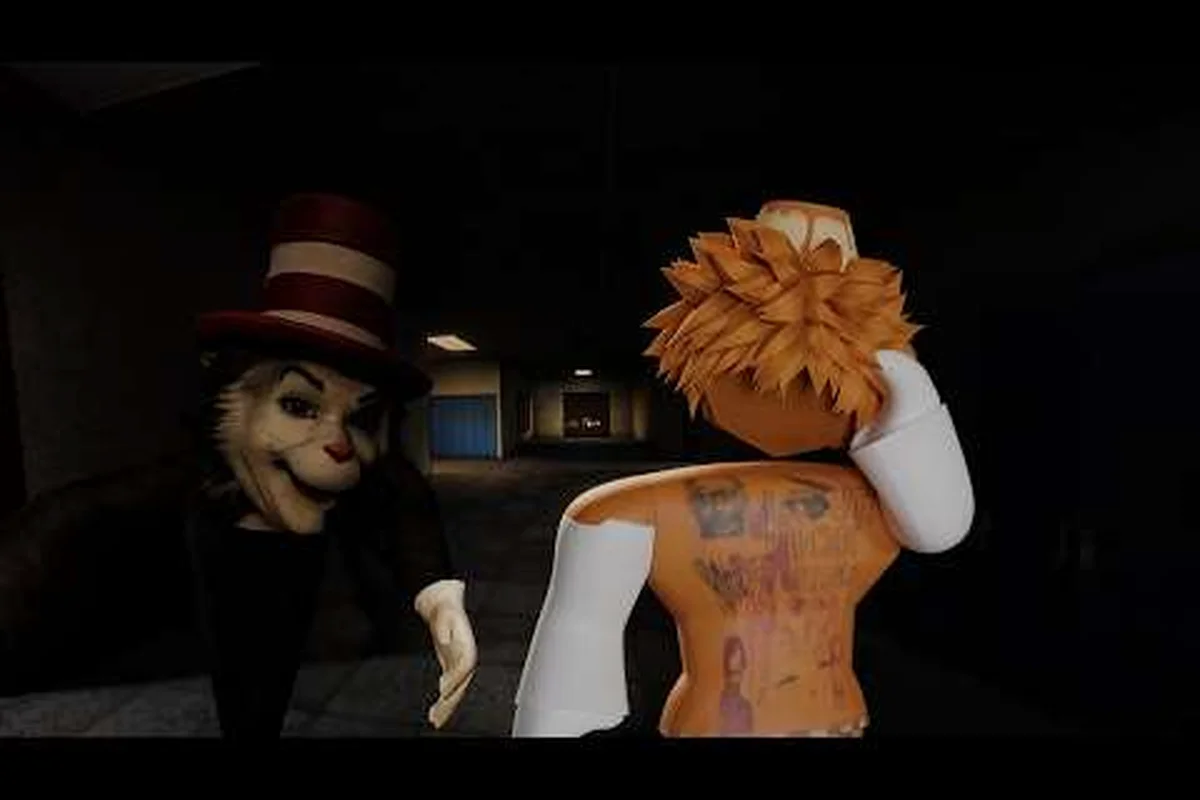
Der Scream And Run Slide-Button ist die mit Abstand schnellste Möglichkeit, der Katze mit dem Hut davonzuziehen. Wer ihn richtig belegt, umbelegt und mit Sprint- und Kriech-Eingaben verkettet, verwandelt eine panische Flucht in eine kontrollierte Verfolgung. Jede Sekunde Verfolgung in diesem Roblox-Survival-Horrorspiel kostet Ausdauer, und ein gut gebundener Slide lässt dich denselben Flur in einem Bruchteil der Zeit zurücklegen, ohne dass dein Sprint-Balken leer ist, bevor du den nächsten Spind erreichst. Dieser Bewegungs-Leitfaden führt dich durch die Standard-Slide-Taste, den Umbelegen-Prozess in den Steuerungseinstellungen des Spiels und die Combo-Strings, auf die sich erfahrene Spieler verlassen, sobald sie die Karte kennen.
Die offizielle Scream And Run auf Roblox-Seite gibt Shift + C als Standard-Slide-Trigger an, aber die meisten Spieler belegen innerhalb ihrer ersten drei Durchläufe mindestens eine der beiden Tasten neu. Wenn du die Belegung jetzt lernst, ersparst du dir das hektische Suchen im Pausenmenü, während etwas bereits drei Räume entfernt ist.
Standard-Slide-Button und was er tatsächlich tut
Der Standard-Scream And Run Slide-Button ist die Kombination Shift + C. Wenn du beide Tasten gleichzeitig drückst, während du nach vorne läufst, wird ein flacher Slide ausgelöst, der etwa zwei Körperlängen in ungefähr einer halben Sekunde zurücklegt. Die Animation hat eine Erholungsphase von 0,4 Sekunden, bevor du wieder sprinten oder hocken kannst — das ist das wichtigste Zeitfenster, das du dir merken solltest.
Warum die Standard-Belegung existiert
Scream And Run Studios hat sich für Shift und C entschieden, weil sie bereits auf Sprint und Hocken gelegt waren, zwei Aktionen, die fast jeder Roblox-Spieler mit seinen stärksten Fingern drückt. Laut den Entwickler-Notizen, die @AimlessEddy auf X geteilt hat, wurde der Slide als Übergangszustand zwischen Sprinten und Hocken konzipiert, daher spiegelt die Belegung die beiden Eingaben wider, die den Slide überhaupt erzeugen. Shift allein gedrückt zu halten verbraucht Ausdauer und erzeugt Geräusche, während C allein gedrückt zu halten dich auf einen Kriechgang verlangsamt. Beides kombiniert ergibt einen schnellen, leisen Ausbruch, den die Community als „Panik-Slide" bezeichnet.
Slide vs. Sprint vs. Kriechen — Ein direkter Vergleich
Die folgende Tabelle zeigt, wie sich die drei Bewegungszustände — Sprint, Hocken und Slide — in den Statistiken unterscheiden, die während einer Verfolgung wirklich zählen, einschließlich Geschwindigkeitsmultiplikatoren, Ausdauerverbrauch und Geräuschradius. Die Zahlen stammen aus Community-Tests auf dem Late-August-2026-Launch-Build, bei denen Spieler Daten aus rund 400 Begegnungen mit der Katze mit dem Hut auf Standard-Schwierigkeit protokolliert haben, und sie stimmen mit den Werten überein, die im In-Game-Overlay Einstellungen → Steuerung angezeigt werden. Beachte, dass der 3,0-fache Ausbruch des Slides nur etwa 0,6 Sekunden anhält, daher spiegelt der folgende Eintrag ein Einzeltap-Fenster wider und keine anhaltende Bewegung.
| Zustand | Standard-Eingabe | Geschwindigkeit | Ausdauerkosten | Geräuschpegel | Bester Einsatzzweck |
|---|---|---|---|---|---|
| Gehen | Nur WASD | 1-fache Basis | Keine | Lautlos | Schreibtische durchsuchen, auf das Monster lauschen |
| Sprint | Shift halten | 2,4-fache Basis | -8 pro Sekunde | Laut (große Erkennungsreichweite) | Offene Flure überqueren |
| Hocken | C halten | 0,5-fache Basis | Keine | Sehr leise | Unter Schreibtischen verstecken, leise plündern |
| Kriechen | C in engem Raum halten | 0,3-fache Basis | Keine | Lautlos | Unter einen umgekippten Tisch rutschen |
| Slide | Shift + C | 3,0-fache Basis | -15 einmalig | Kurzer lauter Ausbruch, dann lautlos | Griff ausweichen, einen Durchgang freimachen |
Der Slide ist der einzige Zustand, der kurzzeitig die Sprint-Geschwindigkeit übertrifft, und das ohne den kontinuierlichen Ausdauerverbrauch, den das Sprinten aufstaut. Dieser Ausbruch ist es, der es dir ermöglicht, um eine Ecke zu biegen, unter einen Tisch zu tauchen und Ausdauer zu regenerieren, während die Katze mit dem Hut die Sichtlinie verliert.
So änderst du den Slide-Button in Scream And Run
Der Scream And Run-Steuerungsänderungs-Flow befindet sich im In-Game-Einstellungsmenü, und die Umbelegen-UI ist dieselbe, die auch für Sprint, Hocken, Taschenlampe und Interagieren verwendet wird. Du brauchst keinen separaten Mod oder ein externes Tool — die Option ist direkt im Pausenbildschirm eingebaut.
Schritt-für-Schritt-Umbelegen
-
Drücke Esc (oder den Roblox-Menü-Button), um das Spiel zu pausieren.
-
Klicke auf das Einstellungen-Zahnrad-Symbol in der oberen rechten Ecke des Pausen-Overlays.
-
Wähle den Steuerung-Tab aus der linken Navigationsleiste.
-
Scrolle nach unten zum Bewegung-Abschnitt, bis du die Slide-Zeile siehst.
-
Klicke auf die aktuelle Tastenbelegung (standardmäßig Shift + C) — eine kleine Eingabeaufforderung erscheint und fordert dich auf, die neue Taste zu drücken.
-
Drücke die einzelne Taste, die du für den Slide verwenden möchtest. Das Spiel akzeptiert eine einzelne Taste, eine Tastenkombination oder eine Maustaste.
-
Bestätige, indem du unten im Menü auf Speichern klickst.
Die Umbelegung wird sofort wirksam und bleibt über Sitzungen hinweg erhalten. Dein neuer Slide-Button wird im Roblox-Cloud-Profil gespeichert, sodass du beim Einloggen von einem anderen Gerät dieselbe Belegung behältst. Wenn du jemals alle Tastenbelegungen auf die Werkseinstellungen zurücksetzen möchtest, scrolle zum Ende des Steuerung-Tabs und klicke auf Standard wiederherstellen — dies ist der schnellste Weg, um dich zu erholen, falls eine Umbelegung dein Muskelgedächtnis mitten in der Verfolgung zerstört.
Eingaben, die das Spiel für eine Slide-Umbelegung akzeptiert
Das Umbelegen-Menü akzeptiert die meisten Standard-Tastaturtasten, Maustasten und Gamepad-Trigger, aber die zugrundeliegende Eingabeschicht liest jeden Druck durch denselben Puffer, den die Engine für Sprint, Hocken und den Scream And Run Slide-Button verwendet — weshalb genau eine saubere Einzel-Tasten-Umbelegung (Space, F oder eine ungenutzte Maus-Seitentaste) sich deutlich zuverlässiger verhält als eine Zwei-Tasten-Kombination. Community-Tests auf dem öffentlichen Beta-Branch haben einige Edge-Cases aufgedeckt, die du kennen solltest: Den Slide-Button zu halten, während der Ausdauerbalken unter ~15 % liegt, kann einen One-Frame-Eingabeverlust verursachen, und das Umbelegen auf Caps Lock oder Num Lock schlägt oft fehl, weil Windows den Toggle abfängt, bevor das Spiel ihn sieht. In der Praxis erbt die Slide-Button-Umbelegung jede Eigenart, die das Slide-zu-Sprint-Makro bereits hat, also plane um dieselben Cooldown-Fenster herum, anstatt zu erwarten, dass eine neue Belegung sie umgeht.
| Eingabetyp | Beispiel | Akzeptiert? | Hinweise |
|---|---|---|---|
| Einzelner Buchstabe/Zahl | Q, R, F | Ja | Beliebtestes Umbelegungsziel |
| Maustaste | Mouse4, Mouse5 | Ja | Nützlich für Claw-Grip-Spieler |
| Leertaste | Space | Ja | Häufige Umbelegung, weil der Daumen bereits dort ist |
| Shift allein | L-Shift oder R-Shift | Ja | Entfernt die Kombi, kollidiert aber mit Sprint |
| Gamepad-Schultertaste | LB, RB | Ja | Standard für Controller-Spieler |
| Gamepad-Trigger | LT, RT | Teilweise | Trigger registrieren sich während des Sprints möglicherweise nicht |
| Zwei-Tasten-Kombination | Shift + V | Ja | Nur wenn die Engine C weiterhin als Hocken erkennt |
| Numpad-Taste | Numpad 0 | Ja | Schwer zu erreichen, aber funktional |
Ein schnelles Bewegungs-Loadout um den Slide aufbauen
Die Frage „Scream And Run: wie bewegt man sich schnell" ist eigentlich eine Frage darüber, wie man den Slide mit den anderen Bewegungseingaben verkettet, ohne Ausdauer zu verschwenden. Spieler, die die Schule konsequent räumen, folgen meist einem Drei-Phasen-Rhythmus: Sprinten, um Distanz aufzubauen, durch den Engpass sliden, dann hocken, um hinter Deckung Ausdauer zu regenerieren.
Die Sprint-Slide-Hocken-Kombo
Dies ist die Brot-und-Butter-Fluchtsequenz, auf die sich die Community innerhalb der ersten zwei Wochen nach dem Launch geeinigt hat. Sie funktioniert, weil Sprinten und Sliden beide ausdauerpositive Aktionen sind (Sprint entzieht über die Zeit, Slide entzieht einmal), während Hocken nichts kostet und deine Schritte lautlos macht.
-
Phase 1 — Sprint: Halte Shift, um Distanz zum Monster aufzubauen. Lasse Shift in dem Moment los, in dem du die Tür erreichst, durch die du sliden willst.
-
Phase 2 — Slide: Tippe deinen Slide-Button (standardmäßig Shift + C) innerhalb von 0,2 Sekunden nach dem Loslassen von Shift. Das Combo-Fenster ist großzügig, aber länger als eine halbe Sekunde zu warten kann den Slide in ein normales Hocken verwandeln.
-
Phase 3 — Hocken: Halte C in dem Moment, in dem die Slide-Animation endet. Du bist lautlos, für die Nahbereichserkennung unsichtbar, und deine Ausdauer beginnt sich mit Standardrate zu regenerieren.
Slide-Zeitfenster, die du dir merken solltest
Die Erholungs-Zeitabläufe sind wichtiger als der Slide selbst, denn das Verketten mit Sprint, Hocken, Springen, Interagieren oder einem Folge-Slide bestimmt, wie schnell du dich tatsächlich durch eine Karte bewegst. Die folgende Tabelle listet die Post-Slide-Fenster auf, die die Community im Scream And Run Slide-Button-System gemessen hat, mit ungefähren Zeitwerten aus von Spielern aufgezeichneten Clips, die in der Scream And Run Studios Roblox-Gruppe geteilt wurden — einschließlich der verwendeten Belegung (Standard-Shift-Taste vs. umbelegte Steuerung), damit die Werte auf deinem eigenen Setup reproduziert werden können.
| Aktion nach Slide | Mindestwartezeit | Optimale Wartezeit | Risiko bei zu frühem Ausführen |
|---|---|---|---|
| Erneut sprinten | 0,4 Sekunden | 0,6 Sekunden | Verschwendet den Slide, fällt auf Geh-Geschwindigkeit |
| Hocken | 0,0 Sekunden | Sofort | Sicher, keine Strafe |
| Springen | 0,2 Sekunden | 0,3 Sekunden | Frühes Springen bricht den Slide in Stehen ab |
| Interagieren (Aufnehmen-Taste) | 0,5 Sekunden | 0,8 Sekunden | Zu früh überspringt die Aufnahme-Animation |
| Erneut sliden | 1,0 Sekunden | 1,2 Sekunden | Direkt aufeinanderfolgende Slides brechen die Animation |
Ausdauer-Budget für eine komplette Flurüberquerung
Wenn du wissen willst, wie man in Scream And Run schnell vorankommt, ohne die Ausdauer zu erschöpfen, plane ein Ausdauer-Budget, bevor du dich auf einen Sprint festlegst. Die folgenden Zahlen gehen von einer vollen Ausdauerleiste zu Beginn der Verfolgung aus.
| Phase | Aktion | Verbrauchte Ausdauer | Verbleibende Ausdauer |
|---|---|---|---|
| 0 s | Sprint aus der Deckung starten | 0 | 100 |
| 2 s | 2 Sekunden sprinten | -16 | 84 |
| 3 s | Durch den Durchgang sliden | -15 | 69 |
| 5 s | Hinter dem Spind hocken | 0 (Reg. +3) | 72 |
| 7 s | Warten, bis das Monster vorbeigeht | 0 (Reg. +6) | 78 |
| 8 s | Zur nächsten Ecke sprinten | -8 | 70 |
| 9 s | Unter den Tisch sliden | -15 | 55 |
| 11 s | Verstecken, volles Reg.-Fenster | 0 (Reg. +12) | 67 |
Diese Sequenz ermöglicht es dir, zwei offene Flure zu überqueren und zweimal zu sliden mit einer einzigen Ausdauerleiste, was ungefähr der Länge eines einzelnen Klassenzimmerflügels auf der Standardkarte entspricht. Die Shift-Taste beim Verketten dieser Sprints gedrückt zu halten, hält deine Geschwindigkeit oberhalb der Slide-Schwelle (etwa 8 m/s auf der Standardkarte), sodass der Slide-Button bei jedem Schritt sofort auslöst, anstatt darauf zu warten, dass der Charakter abbremst. Der Kompromiss ist, dass Shift-Sprinten ungefähr 8 Ausdauerpunkte pro Sekunde verbraucht, verglichen mit 6 bei Geh-Sprint, daher öffnet sich das Zwei-Slide-Fenster nur, wenn du den ersten Flur mit mindestens 70 Ausdauer betrittst — genau der Schwellenwert, der in der 7-Sekunden-Zeile der obigen Tabelle gezeigt wird. Wenn du unter diesem Puffer bist, tausche einen Slide gegen einen Hocken-Slide aus, um den Ausdauerpool für die zweite Überquerung zu erhalten.
Umbelegungs-Empfehlungen nach Spielstil
Verschiedene Scream And Run-Steuerungseinstellungen funktionieren besser für verschiedene Handgrößen, Tastaturlayouts und Bewegungsstile, weshalb sich die Community auf einige wiederkehrende Umbelegungs-Kandidaten geeinigt hat statt auf ein universelles Layout. Die folgenden Optionen stehen in Spieler-Leitfäden und Community-Umfragen ganz oben, weil sie den Slide-Button von Sprint und Hocken isolieren, sodass Daumen und kleiner Finger in entscheidenden Ausweichmomenten nicht mehr um dieselbe Cluster-Taste kämpfen. Zum Beispiel hält das Verschieben des Standard-Slides von C auf linkes Shift die Sprint-zu-Slide-Kette auf einer Hand — ein häufiger Vorschlag in Scream And Run Shift-Taste-Diskussionen.
Umbelegungen für Tastatur-Spieler
-
Slide → V: V liegt natürlich unter dem Daumen und gibt die Shift-Taste für dediziertes Sprinten frei. Dies ist die beliebteste Umbelegung unter PC-Spielern, die Shift und C in ihren ursprünglichen Rollen behalten wollen.
-
Slide → Space: Nützlich für Spieler, die Space in anderen Roblox-Spielen bereits als Interagieren-Taste verwenden. Passt gut zu Daumen-auf-Spacebar-Claw-Grips.
-
Slide → Mouse5 (Seitentaste): Entfernt den Slide komplett von der Tastatur, sodass du mit dem linken kleinen Finger sprinten, mit dem linken Ringfinger hocken und mit dem rechten Daumen sliden kannst. Höchste Lernkurve, aber sauberste Finger-Ökonomie.
-
Slide → Nur linkes Shift: Entfernt das C aus der Kombi, sodass du nur eine Taste drückst. Achtung — das macht deine Sprint-Taste auch zur Slide-Taste, was zu versehentlichen Slides führen kann, wenn du eigentlich sprinten wolltest.
Umbelegungen für Controller-Spieler
-
Slide → RB (rechter Bumper): Der Bumper liegt direkt neben dem rechten Trigger, wo die meisten Controller-Spieler in diesem Spiel bereits den Sprint halten.
-
Slide → Rechter Stick-Klick (R3): Den rechten Stick nach unten zu drücken fühlt sich wie eine „Hechtsprung"-Eingabe an, was intuitiv ist, sobald du das Muskelgedächtnis aufgebaut hast. Vermeide dies, wenn du Click-to-Sprint verwendest.
-
Slide → A (Xbox) / X (PlayStation): Legt den Slide auf die Face-Taste, auf der dein Daumen bereits ruht. Gut für Gelegenheitsspieler, kollidiert aber mit der Standard-Interagieren-Belegung.
Hinweise für Mobile-Spieler
Die Mobile-Version von Scream And Run unterstützt keine Tastatur-Umbelegungen, da der Slide-Button ein On-Screen-Icon ist. Das Standard-Layout platziert den Slide-Button bereits über dem Hocken-Icon, und die In-Game-Steuerungseinstellungen erlauben dir, den Slide-Button in Größe und Position an deinen Daumenradius anzupassen. Wenn du mehr über das Touch-Layout erfahren möchtest, behandelt der Scream And Run Bewegungs- und Mobile-Steuerung Leitfaden jeden On-Screen-Button im Detail.
Slide-Button-Fehler und wie du sie korrigierst
Selbst erfahrene Spieler patzen beim Slide-Timing, und dieselben drei Fehler tauchen in nahezu jedem fehlgeschlagenen Run-Clip auf, den die Community teilt. Keiner davon ist ein Hardware-Problem — es sind alles Belegungs- und Timing-Probleme, die eine schnelle Umbelegung lösen kann.
Fehler 1: Shift halten und C tippen
Spieler, die versuchen zu sliden, indem sie zuerst Shift halten und dann C drücken, stellen oft fest, dass nichts passiert. Der Slide erfordert, dass beide Tasten innerhalb eines engen Eingabefensters registriert werden, und das Spiel behandelt ein gehaltenes Shift plus ein verzögertes C als Hocken, nicht als Slide. Die Lösung ist, den Slide auf eine einzelne Taste (V, Space oder Mouse5) umzubelegen, damit du nur eine Taste genau in dem Moment drückst, in dem du sliden willst.
Fehler 2: In eine Wand sliden
In eine solide Wand zu sliden bricht die Animation frühzeitig ab und lässt dich etwa 0,6 Sekunden in einer stehenden Pose stecken. Dieses Steh-Fenster ist der gefährlichste Moment jeder Verfolgung, weil du sichtbar bist, deine Ausdauer bereits verbraucht ist und du nicht sofort hocken kannst. Die Lösung ist, die Tür- und Eck-Geometrie jedes Raums zu lernen, bevor du dich auf einen Sprint festlegst. Der Scream And Run beste Einstellungen und Sensibilität Leitfaden enthält einen Abschnitt zu Kamerawinkeln, der dir hilft, Slides auszurichten, bevor das Monster die Distanz schließt.
Fehler 3: Ohne Ausdauer sliden
Sliden kostet 15 Ausdauer auf einen Schlag, und wenn du deine Leiste bei einem langen Sprint bereits verbrannt hast, wird die Slide-Eingabe komplett ignoriert — du hockst einfach an Ort und Stelle. Die Lösung ist, deine Ausdauerleiste vor dem Sliden zu prüfen. Die Leiste sitzt unten links im HUD und wird unter 20 Ausdauer rot. Wenn du Rot siehst, hocke und regeneriere, bevor du einen weiteren Slide versuchst.
Fehler 4: Kriechen und Slide verwechseln
Kriechen (C in einem engen Raum unter einem Tisch halten) und Sliden (Shift + C während der Bewegung) fühlen sich ähnlich an, weil beide deinen Charakter tief über den Boden bringen, haben aber völlig unterschiedliche Geschwindigkeits- und Ausdauerprofile. Die Lösung ist, den visuellen Unterschied zu verinnerlichen: ein Kriechen ist eine tiefe Geh-Animation ohne Schwung, während ein Slide einen klaren Vorwärts-Stoß und eine kurze Landeerholung hat.
Slide-Kombos mit anderen Bewegungseingaben
Sobald du den grundlegenden Slide gebunden und getimet hast, ist die nächste Beherrschungsebene das Verketten des Slides mit anderen Eingaben. Diese Combos sind es, die einen Spieler, der der Katze mit dem Hut einmal pro Run entkommt, von einem Spieler trennen, der jeder einzelnen Verfolgung entkommt.
Slide + Springen
Springen innerhalb von 0,2 Sekunden nach Beginn eines Slides bricht die Slide-Erholung ab und lässt dich ein niedriges Hindernis wie einen umgekippten Tisch oder eine zerbrochene Spindtür überwinden. Die Kombo kostet dieselben 15 Ausdauer wie ein normaler Slide, und du landest in einer stehenden Pose. Dies ist die sauberste Methode, um einem Griffversuch zu entkommen, wenn das Monster eine Körperlänge entfernt ist.
Slide + Interagieren
In einen Schlüssel oder Rucksack zu sliden und Interagieren zu drücken, lässt dich den Gegenstand während der Slide-Erholung aufnehmen, was die 0,5 Sekunden spart, die du normalerweise nach der Animation still stehend verbringen würdest. Das Fenster ist eng, und die Community berichtet, dass das Aufnehmen nur registriert, wenn du Interagieren in den letzten 0,2 Sekunden des Slides drückst.
Slide + Hocken
Sliden und sofort C gedrückt halten lässt dich in dem Moment, in dem der Slide endet, in ein Hocken fallen, was der sicherste Weg ist, in ein Versteck überzugehen. Dies ist die am häufigsten verwendete Kombo der Community, und sie funktioniert, weil der Slide deine Schritte für den Ausbruch bereits lautlos gemacht hat und das Hocken dich lautlos hält, während deine Ausdauer regeneriert.
Direkt aufeinanderfolgende Slides
Zweimal hintereinander zu sliden ist technisch möglich, aber die 1,0-Sekunden-Cooldown zwischen Slides bedeutet, dass das Monster die Distanz schließt, die du gewinnen wolltest. Die Community empfiehlt direkt aufeinanderfolgende Slides im Allgemeinen nur als letzten Ausweichversuch, wenn die Katze mit dem Hut bereits in der mittleren Greif-Animation ist.
Wo der Slide in das größere Bewegungssystem passt
Scream And Run-Bewegung ist ein geschichtetes System, und der Slide ist die schnellste Schicht, aber nicht immer die richtige. Eine Verfolgung zu lesen erfordert das Stapeln von Kontext: Flurbreite, Ausdauerreserven und die Nähe zu zerbrechlichen Objekten bestimmen alle, ob Sprint, Hocken-Slide oder die Standardgeh-Ökonomie die optimale Wahl ist. Neue Spieler greifen bei jeder Gelegenheit standardmäßig zum Slide-Button, aber erfahrene Läufer mischen zeitgenaue Loslass-Phasen ein, um Ausdauer für die zweite Hälfte der Verfolgung zu sparen, wo die Konstanz über lange Runs tatsächlich aufgebaut wird.
Die Bewegungs-Pyramide
Wenn du Bewegungszustände als Pyramide betrachtest, ist Gehen die breite Basis, Sprint und Hocken die Mitte, Kriechen ein Nischenwerkzeug und der Slide die scharfe Spitze oben. Die Spitze ist schnell und dramatisch, kann aber nicht ständig genutzt werden. Die Basis (Gehen) ist langsam, aber kostenlos, und die Mitte (Sprint und Hocken) ist der Ort, an dem du die meiste Zeit verbringst. Spieler, die versuchen, an der Spitze zu leben — ständig zu sliden — haben innerhalb von 20 Sekunden keine Ausdauer mehr und sterben im Offenen.
| Schicht | Zustand | Anteil der Bewegungszeit in einem typischen Run |
|---|---|---|
| Spitze (scharfe Spitze) | Slide | ~5 % |
| Mitte | Sprint und Hocken | ~60 % |
| Basis | Gehen | ~30 % |
| Nische | Kriechen | ~5 % |
Slide vs. Taschenlampen-Toggle
Der Slide konkurriert mit dem Taschenlampen-Toggle (standardmäßig F) um dieselbe Finger-Ökonomie, weil beides „Ausbruchs"-Aktionen sind, die du nur in bestimmten Momenten drückst. Die meisten Spieler behalten die Standard-F-Belegung und belegen den Slide auf eine andere Taste um (V ist die beliebte Wahl), damit die beiden Ausbruchs-Aktionen nicht um denselben Finger kämpfen. Der Scream And Run Sprint, Hocken und Taschenlampen-Steuerung Leitfaden behandelt, wie du diese Ausbruchseingaben über Tastatur und Controller hinweg ausbalancierst.
Slide vs. Sprint über einen offenen Flur
Eine häufige Frage ist, ob man einen 15 Meter langen offenen Flur sprinten oder sliden soll. Die Mathematik ist einfach: Den gesamten Flur zu sprinten dauert etwa 6 Sekunden und verbraucht 48 Ausdauer, während ein einzelner Slide die ersten 3 Meter in 0,5 Sekunden zurücklegt (Kosten: 15 Ausdauer), woraufhin du die restlichen 12 Meter lautlos hocken kannst. Der Slide ist die bessere Wahl in jedem Flur, der in einem Versteck endet, während der Sprint die bessere Wahl in jedem Flur ist, der in einer Tür endet, die du zuschlagen musst.
Praktische Slide-Übungen zum Aufbau von Muskelgedächtnis
Der schnellste Weg, das Slide-Timing zu verinnerlichen, ist ein paar Übungen in einem stressfreien Teil der Karte zu absolvieren. Diese Übungen erfordern nicht, dass das Monster aktiv ist, sodass du sie bei deinem ersten Run nach einer Umbelegung üben kannst.
Übung 1: Tippe den Slide-Button 10 Mal
Stelle dich in ein leeres Klassenzimmer, gehe in einer geraden Linie und tippe deinen Slide-Button 10 Mal hintereinander. Konzentriere dich darauf, dass die Slide-Animation jedes Mal ausgelöst wird, und achte auf den Moment, in dem dein Finger die Taste loslässt. Wenn der Slide mehr als einmal von 10 Malen nicht ausgelöst wird, befindet sich deine Umbelegung an einer Position, die dein Finger nicht schnell genug erreichen kann, und du solltest eine andere Taste wählen.
Übung 2: Sprint-Slide-Hocken auf einer Stoppuhr
Sprint 2 Sekunden, slide, hocke 5 Sekunden und wiederhole den Zyklus 5 Mal. Das Ziel ist, dass sich die Sequenz wie eine einzige Bewegung anfühlt statt wie drei separate Tastendrücke. Sobald sich der Zyklus natürlich anfühlt, kannst du dieselbe Sequenz üben, während du hinter deinen Charakter schaust, um das Prüfen auf das Monster zu simulieren.
Übung 3: In einen Durchgang sliden
Wähle einen Durchgang im Spawn-Klassenzimmer, sprint aus 5 Metern Entfernung darauf zu und slide durch, ohne den Rahmen zu berühren. Diese Übung bringt dir die Slide-Trajektorie und die Durchgangsbreite bei, die du freimachen kannst. Wenn du den Türrahmen streifst, verkürze deine Sprint-Distanz um einen halben Meter, bis der Slide sauber landet.
Übung 4: Slide mit gleichzeitiger 90-Grad-Drehung
Beim Sliden die Kamera zu drehen ist die schwerste Fertigkeit im Set, weil der Slide-Schwung deinen Charakter in die ursprüngliche Richtung trägt. Übe, während des Slides die rechte Maustaste zu halten und die Kamera in einem 90-Grad-Bogen zu ziehen, sodass du den Slide bereits in den neuen Flur blickend landest. Dies ist die Fertigkeit, die gute Spieler von großartigen trennt, und sie braucht etwa eine Stunde Übung, bis sie sich natürlich anfühlt.
Slide, Sprint und Ausdauer — Eine Kurzreferenz
Die folgende Tabelle verdichtet die wichtigsten Zahlen aus diesem Leitfaden in eine einzige Referenz, die du beim Spielen geöffnet lassen kannst. Alle Werte stammen aus Community-Tests, die von Spielern im ersten Monat nach dem Launch gemeldet wurden, und können sich mit zukünftigen Patches leicht verschieben.
| Statistik | Wert | Quelle |
|---|---|---|
| Standard-Slide-Belegung | Shift + C | Offizielle Spielseite |
| Slide-Geschwindigkeit | 3,0-fache Geh-Geschwindigkeit | Community-Test |
| Slide-Ausdauerkosten | 15 (einmalig) | Community-Test |
| Slide-Geräusch | Kurzer lauter Ausbruch, dann lautlos | Offizielle Spielseite |
| Slide-Erholung | 0,4 Sekunden | Community-Test |
| Sprint-Geschwindigkeit | 2,4-fache Geh-Geschwindigkeit | Community-Test |
| Sprint-Ausdauerkosten | 8 pro Sekunde | Community-Test |
| Mindest-Ausdauer zum Sliden | 20 | Community-Test |
| Empfohlene Umbelegung | V oder Mouse5 | Spieler-Umfragen |
| Maximale aufeinanderfolgende Slides | 1 (1,0 s Cooldown) | Community-Test |
Der Slide ist das sauberste Bewegungs-Werkzeug in Scream And Run, und ihn auf eine bequeme Taste zu legen ist die wirkungsvollste einzelne Änderung, die du an deinem Steuerungs-Layout vornehmen kannst. Sobald der Slide auf einer Taste liegt, die dein Daumen ohne Hinschauen erreichen kann, fügen sich alle anderen Bewegungseingaben von selbst zusammen: Sprint mit einem Finger, Hocken mit einem anderen, und Slide mit dem Daumen, den du für Ausbrüche frei hältst. Die Katze mit dem Hut belohnt Spieler, die diese drei Eingaben in unter einer Sekunde verketten können, und ein gut gebundener Slide ist der Unterschied zwischen einer sauberen Flucht und einem Respawn.
Häufig gestellte Fragen
Was ist der Standard-Scream And Run Slide-Button?
Der Standard-Scream And Run Slide-Button ist Shift + C. Shift halten sprintet und C halten hockt, daher löst das gemeinsame Drücken beider Tasten die Slide-Animation aus. Die meisten Spieler belegen den Slide innerhalb ihrer ersten Durchläufe auf eine einzelne Taste wie V, Space oder eine Maus-Seitentaste um, weil die Zwei-Tasten-Kombination unter Druck schwerer zu timen ist.
Wie ändere ich den Slide-Button in den Scream And Run-Steuerungseinstellungen?
Öffne das Pausenmenü, klicke auf das Einstellungen-Zahnrad und wechsle zum Steuerung-Tab. Scrolle zum Bewegung-Abschnitt, klicke auf die aktuelle Slide-Belegung und drücke die neue Taste. Die Umbelegung wird automatisch in deinem Roblox-Profil gespeichert, und du kannst alles mit dem Standard wiederherstellen-Button unten im Menü zurücksetzen, falls die Umbelegung dein Muskelgedächtnis zerstört.
Wofür wird die Scream And Run Shift-Taste außer zum Sliden verwendet?
Die Scream And Run Shift-Taste ist standardmäßig die Sprint-Eingabe und ist auch Teil der Standard-Slide-Kombi. Shift gedrückt zu halten verbraucht 8 Ausdauer pro Sekunde und erhöht deinen Geräuschradius, daher empfiehlt die Community, nur zu sprinten, wenn du einen klaren Fluchtweg hast. Shift in dem Moment loszulassen, in dem du dich auf einen Slide festlegst, gibt dir die beste Ausdauer-Effizienz.
Wie bewege ich mich in Scream And Run schnell, ohne die Ausdauer zu erschöpfen?
Das schnellste ausdauereffiziente Muster ist die Sprint-Slide-Hocken-Kombo. Sprint 2 Sekunden, um Distanz aufzubauen, slide durch den Engpass für 15 Ausdauer, und hocke dann hinter der Deckung, um zu regenerieren. Dieses Muster überquert zwei Flurüberquerungen mit einer einzigen Ausdauerleiste, sodass du noch genug übrig hast, um eine zweite Verfolgung zu überstehen, falls das Monster zurückkehrt.
Kann ich den Slide in Scream And Run an eine Maustaste binden?
Ja. Das Umbelegen-Menü akzeptiert Mouse4 und Mouse5 als gültige Slide-Belegungen, und Mouse5 (die vordere Seitentaste) ist die beliebteste Maus-Umbelegung, weil sie natürlich unter dem Daumen liegt. Claw-Grip-Spieler, die den Slide auf Mouse5 umbelegen, halten ihre linke Hand frei für Shift-Sprint, C-Hocken und F-Taschenlampe ohne Fingerkonflikte.