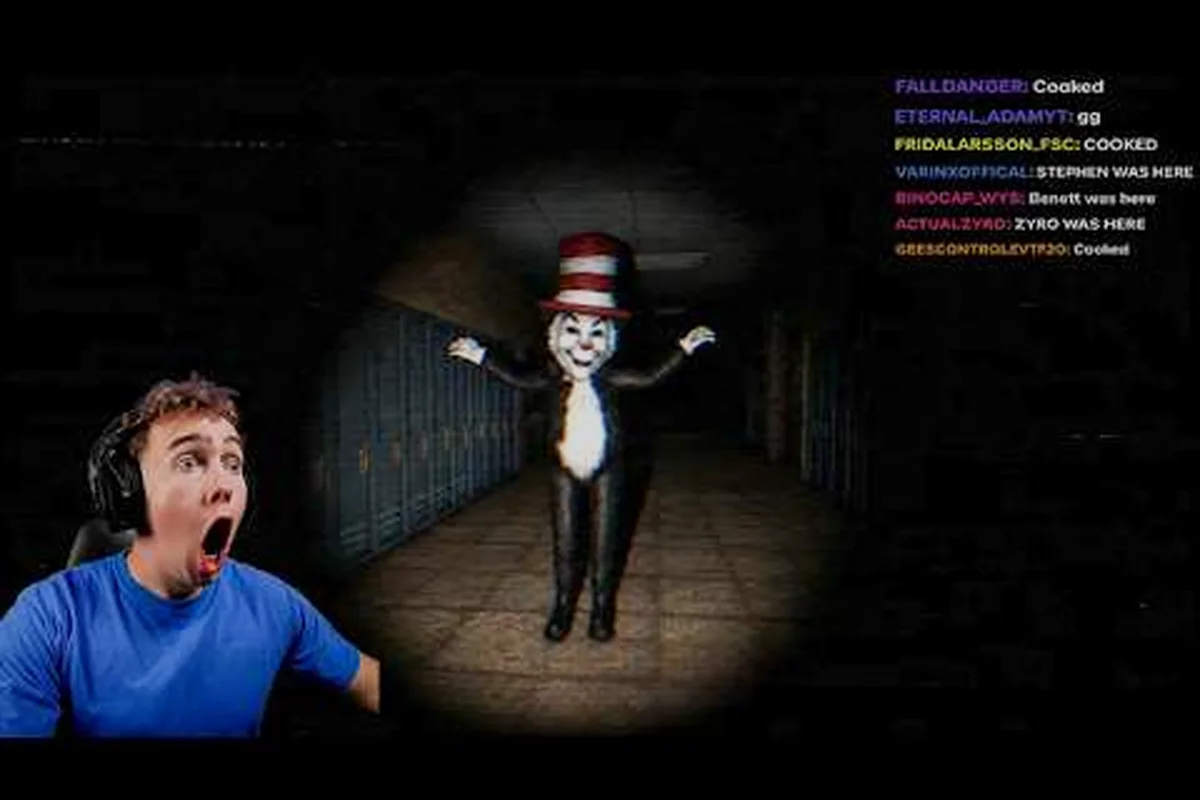
Die erste Stunde in Scream And Run entscheidet, ob du aus der Schule entkommst oder von der Cat in the Hat erwischt wirst, und deine Einstellungen entscheiden über diese Stunde. Die richtige Empfindlichkeit ermöglicht es dir, in Richtung eines Treppenhauses zu schnappen, wenn du eine Tür zuschlagen hörst, das richtige FOV legt Seitenflure frei, ohne deine Bildrate einbrechen zu lassen, und die richtige Audio-Mischung holt die Schritte eines Monsters heraus, bevor sein Modell auf dem Bildschirm zu sehen ist. Dieser Leitfaden zerlegt die Scream And Run besten Einstellungen in Maus, Kamera, Grafik und Audio, mit konkreten Werten, die du heute Abend übernehmen kannst.
Maus- und Empfindlichkeitseinstellungen, die eine Verfolgung überstehen
Empfindlichkeit ist die mit Abstand persönlichste Einstellung in Scream And Run, und das Spiel versteckt einen großen Überlebenswert darin. Bewegt sich dein Cursor zu langsam, kannst du die Cat in the Hat nicht verfolgen, wenn sie um eine Ecke biegt; bewegt er sich zu schnell, schießt du über den Schreibtisch hinaus, unter den du gerade tauchen wolltest. Das Ziel ist eine Empfindlichkeit, die hoch genug ist, um eine 180-Grad-Drehung ungefähr über die Breite deines Mauspads auszuführen, aber niedrig genug, um deinen Taschenlampenstrahl noch auf ein Schlüsselsymbol am anderen Ende eines Klassenzimmers richten zu können.
Standard- vs. empfohlene Empfindlichkeit
| Einstellung | Roblox-Standard | Empfohlen für neue Spieler | Empfohlen für erfahrene Spieler |
|---|---|---|---|
| Maus-Empfindlichkeit | 0.50 | 0.35 | 0.45 |
| Kamera-Empfindlichkeit | 0.50 | 0.40 | 0.50 |
| ADS- / Ziel-Empfindlichkeit (falls verfügbar) | N/A | 0.40 | 0.55 |
| Y-Achse invertieren | Aus | Aus | Aus |
| Maus-Glättung | An | Aus | Aus |
| Beschleunigung | Leicht | Keine | Keine |
Maus-Glättung ist der versteckte Killer in Roblox' Standard-Eingabeschicht, und die meisten Spieler merken nicht, dass sie aktiv ist, bis sie versuchen, in Richtung einer sich schließenden Tür zu flicken. Schalte sie aus, damit deine Handbewegung 1:1 deiner Kamera entspricht, denn die Cat in the Hat wird nicht langsamer, während deine Kamera einen Frame interpoliert. Beschleunigung macht dasselbe in einem anderen Kostüm: Sie macht kleine Bewegungen präzise und große Bewegungen wild inkonsistent, was das Gegenteil dessen ist, was eine Verfolgung braucht.
Wenn du eine Maus mit hoher DPI nutzt, senke zuerst deine In-Game-Empfindlichkeit, bevor du die Hardware-DPI reduzierst. Der Community-Konsens, der in dutzenden Reddit-Threads seit dem Late-August-2026-Launch berichtet wird, besagt, dass 800 DPI bei einer In-Game-Empfindlichkeit von 0.40 die sauberste Zielgenauigkeit für ein Roblox-Horrorspiel liefert. Spieler mit 1600 DPI sollten ihren In-Game-Wert halbieren, um im gleichen effektiven Bereich zu landen.
Wie man sich umschaut, ohne den Flur aus den Augen zu verlieren
Die Frage „wie man sich umschaut" ist eigentlich zwei Fragen in einer: wie schnell du dich drehst und wie viel du gleichzeitig sehen kannst. In Scream And Run lautet die Antwort, deine Kamera-Drehung an eine komfortable Maus zu binden und während einer Verfolgung niemals rohe Tastatur-Drehungen zu verwenden, da jeder Tastendruck in festen 90-Grad-Schritten einrastet und tote Winkel in Ecken hinterlässt. Ein sanfter Maus-Schwenk erlaubt es dir, einen Seitenflur zu prüfen und in unter einer Sekunde wieder nach vorne zu blicken, was schneller ist als jedes Tastenbelegungs-Setup.
Wenn du weiter feinjustieren möchtest, senke deine Scope-Empfindlichkeit 10–15 % unter deinen Hüftfeuer-Wert, damit das Zielen eines Taschenlampenstrahls auf entfernte Spinde nicht darüber hinwegfegt. Für eine genauere Aufschlüsselung, wie man Sprinten, Hocken und Kriechen auf Maustasten legt, führt der Scream And Run Sprint-Steuerung Leitfaden durch das praktische Remap, das die meisten Top-Spieler auf einer Sechs-Tasten-Maus verwenden.
Kamera, FOV und Sichtfeld-Abwägungen
Sichtfeld ist die zweite Säule des Stapels der Scream And Run besten Einstellungen und hat direkten Einfluss darauf, wie viel der Schule du in einer bestimmten Sekunde sehen kannst. Ein weiteres FOV deckt mehr Seitenflur ab, was nach einem offensichtlichen Gewinn klingt, aber es verkleinert entfernte Objekte und kann die Silhouette der Cat in the Hat am Ende eines Korridors verschleiern. Ein engeres FOV vergrößert alles vor dir, was großartig ist, um Schlüssel auf einem Schreibtisch zu erkennen, aber schlecht für die periphere Wahrnehmung, wenn das Monster um eine Ecke biegt.
FOV nach Spielstil
| Spielstil | Horizontales FOV | Vertikales FOV (ca.) | Am besten für |
|---|---|---|---|
| Schleicher | 60–65 | 40–43 | Verstecken unter Schreibtischen, enge Flure |
| Ausgewogen (Standard) | 70 | 47 | Erstspieler, gemischtes Tempo |
| Aggressiver Sprinter | 80 | 53 | Sprinten zwischen Klassenzimmern, Flucht bei mehreren Verfolgungen |
| Breite Wahrnehmung | 90 | 60 | Breite Bildschirme, periphere Monstererkennung |
Die meisten Spieler pendeln sich zwischen 70 und 80 ein, weil dieser Bereich die Cat in the Hat auf Korridorlänge sichtbar hält, ohne dass das Zielen mit der Taschenlampe im Nahbereich wie ein Fischaugenobjektiv wirkt. Auf Roblox skaliert der In-Game-FOV-Schieberegler den horizontalen Wert. Wenn du also einen 16:9-Monitor nutzt, folgt das vertikale FOV ungefähr dem 0,6-Verhältnis aus der Tabelle oben. Ultrawide-Nutzer sollten das horizontale FOV bei höchstens 80 begrenzen, da ein Überschreiten dieses Werts an den Rändern, wo die Cat in the Hat am wahrscheinlichsten auftaucht, zu Objektivverzerrungen führt.
Kamera-Steuerung und Inversion
Die Standard-Drittperson-Kamera in Scream And Run sitzt hinter deinem Charakter mit einem festen Versatz, das heißt, deine Kamerasteuerung ist im Wesentlichen deine Wahrnehmungssteuerung. Rechtsklick-Ziehen arretiert die Kamera für einen sanften Schwenk, was die sauberste Methode ist, einen Raum zu überblicken, bevor du dich zum Sprinten entschließt. Mausrad hoch und runter zoomt die Kamera rein und raus, und die meisten erfahrenen Spieler halten die Kamera eine Raste weiter heraus als die engste Einstellung, damit die Cat in the Hat nicht aus einem toten Winkel zwei Fuß vor ihnen ins Bild springen kann.
Wenn du die Standard-Kamera zu „schwammig" findest, deaktiviere die Option Kamera-Schütteln im Grafikmenü. Schütteln ist ein filmischer Effekt, der im Moment, in dem du verfolgt wirst, zum visuellen Rauschen wird, und die halbe Sekunde Desorientierung nach dem Brüllen der Cat in the Hat ist oft die halbe Sekunde, die dich das Leben kostet. Die Scream And Run Konsolen-Steuerung Aufschlüsselung behandelt die entsprechenden Einstellungen für Gamepad-Nutzer, wo die Empfindlichkeit des rechten Sticks etwa 20 % niedriger als das Maus-Äquivalent eingestellt werden muss, um die gleiche Panik-Drehgeschwindigkeit zu erreichen.
Grafikeinstellungen: Wo Frames dir Überleben kaufen
Grafikeinstellungen in einem Roblox-Horrorspiel wirken wie ein kosmetisches Menü, aber in Scream And Run sind sie ein Überlebenswerkzeug. Ein Bildrate-Einbruch in dem Moment, in dem die Cat in the Hat um eine Ecke biegt, ist der Unterschied zwischen einer erfolgreichen Rutschen und einer Gefangen-Animation, und die Rutsch-Mechanik ist eines der wenigen defensiven Werkzeuge, die präzise Eingabezeitpunkte erfordern. Wenn deine Frame-Time Spitzen zeigt, wird deine Rutschen-Eingabe möglicherweise nicht in dem Frame registriert, in dem das Spiel sie prüft, weshalb kompetitive Spieler das Spiel mit der stabilsten Bildrate laufen lassen, die sie halten können, und nicht mit der höchsten, die ihre Karte kurzzeitig erreichen kann.
Empfohlene Grafik-Voreinstellungen
| Qualitätsstufe | Ziel-FPS | Anwendungsfall | Wichtige Kompromisse |
|---|---|---|---|
| Niedrig (Potato) | 60+ stabil | Laptops, integrierte GPUs, Mobile-Tethering | Flache Schatten, kein Taschenlampen-Bloom |
| Ausgewogen | 60 stabil | Die meisten Desktop-Spieler, Standardempfehlung | Etwas Bloom, mittlere Sichtweite |
| Hoch | 60 stabil | Starke GPUs, Hochfrequenz-Monitore | Volle Schatten, voller Taschenlampen-Kegel |
| Ultra | 60-Cap / 120 freigeschaltet | RTX-Klasse GPUs, 144-Hz-Displays | Bloom, volumetrischer Nebel, Motion Blur |
Die Zeile „Ausgewogen" ist der Sweet Spot für die Scream And Run besten Einstellungen, weil sie den Taschenlampen-Kegel lesbar hält, ohne deine minimale Frame-Time zu zerstören. Volumetrischer Nebel sieht insbesondere in Screenshots großartig aus, fügt aber 2–4 ms Frame-Time-Strafe hinzu, die unsichtbar ist, bis du sprintest und die Bildrate im schlimmsten Moment stottert.
Spezifische Grafik-Schalter
| Einstellung | Empfohlener Zustand | Warum es wichtig ist |
|---|---|---|
| Vollbild | An | Eliminiert Window-Manager-Eingabeverzögerung |
| VSync | Aus (mit Frame-Cap) | Verhindert Verstärkung der Eingabeverzögerung |
| Frame-Cap | 60 oder deine Monitor-Bildwiederholrate | Stoppt die GPU davor, über das stabile Maß hinauszuschießen |
| Schatten | Mittel | Volle Schatten killen FPS; ausgeschaltete Schatten verbergen Monsterfüße |
| Anti-Aliasing | FXAA oder Aus | MSAA ist teuer und in Roblox selten den Aufwand wert |
| Bloom | Aus oder Niedrig | Bloom versteckt Monster-Silhouetten in beleuchteten Fluren |
| Render-Distanz | 75–100 % | Unter 75 % clippen Monster in hinteren Fluren herein |
| Post-Processing | Niedrig | Schwere Post-FX kosten 3–5 ms auf Mittelklasse-GPUs |
Wenn du einen 60-Hz-Monitor nutzt, begrenze deine Bildrate auf genau 60 und schalte VSync aus. VSync fügt 1–2 Frames Eingabeverzögerung hinzu, und in einer Verfolgung spürst du jede Millisekunde. Der Frame-Cap verhindert, dass die GPU auf über 200 FPS hochschießt, was deine Karte in einen heißeren, lauteren, inkonsistenteren Leistungszustand versetzt. Der Scream And Run beste Strategie Leitfaden erweitert, wie diese Frame-Time-Entscheidungen die Zeitfenster für Rutschen, Sprinten und Hocken unter Schreibtischen während eines echten Runs verändern.
Audioeinstellungen: Höre die Cat in the Hat zuerst
Audio ist die am meisten unterschätzte Ebene der Scream And Run besten Einstellungen, und es ist die Ebene, die entscheidet, ob sich das Monster wie ein Jump Scare oder wie ein lösbares Rätsel anfühlt. Die Cat in the Hat telegraphiert ihre Anwesenheit durch Schritte, Atmen und das ikonische Hut-Klopfen auf Fliesenböden, allesamt gerichtete Geräusche. Wenn dein Audio nur stereo ist und dein rechter Lautsprecher unter einem Discord-Tab begraben ist, hast du bereits die Hälfte deines Frühwarnsystems verloren.
Empfehlungen zur Audio-Mischung
| Audio-Kanal | Empfohlener Pegel | Warum |
|---|---|---|
| Master-Lautstärke | 70–80 % | Lässt Headroom für System-Benachrichtigungen |
| SFX / Spiellautstärke | 90–100 % | Trägt Monsterschritte und Schlüssel-Klingeltöne |
| Musik | 30–40 % | Musik setzt die Stimmung, ist aber kein Überlebenssignal |
| Sprachchat (falls aktiviert) | 60 % | Freund-Freufeuer sind wichtig, aber Monster sind wichtiger |
| Stummschalten bei Alt-Tab | Aus | Du willst Audio auch beim Nachschlagen eines Leitfadens |
Zieh deinen Musik-Regler kräftig herunter. Der Soundtrack in Scream And Run ist so komponiert, dass er Monster-Audio-Cues genau in den Momenten überlagert, in denen die Cat in the Hat näher kommt, was das Gegenteil dessen ist, was ein Überlebensspieler will. Die meisten Top-Spieler fahren die Musik auf 30 % oder schalten sie nach den ersten paar Runs ganz stumm, weil der Unterschied zwischen dem Hören eines Schritts auf 20 Meter und dem Hören auf 8 Meter den Unterschied zwischen einem sicheren Sprint und einem Sprint in eine Todesanimation ausmacht.
Kopfhörer vs. Stereo und die Rutsch-Mechanik
Wenn du Kopfhörer trägst, willst du ein Paar mit einem sauberen Stereo-Bild, kein virtuelles Surround-Headset. Virtuelles Surround mischt Audio in eine 7.1-Kanal-Karte, die großartig für FPS-Shooter ist, aber dazu neigt, gerichtete Signale in Roblox-Engine-Spielen zu verschmieren, wo die Audioquelle oft ein einzelner 3D-Punkt statt eines echten räumlichen Feldes ist. Ein flaches Stereo-Kopfhörerprofil lässt dich die Schritte der Cat in the Hat als hartes Links- oder Rechts-Signal orten, was genau das ist, was du brauchst, bevor du dich auf die Scream and Run Rutsch-Mechanik durch einen Türrahmen festlegst.
Die Rutschen-Eingabe ist eine der risikoreichsten Aktionen im Spiel, weil sie dich auf eine 1,2-Sekunden-Animation festlegt, die nicht abgebrochen werden kann, und dein Audio muss sauber genug sein, um zu wissen, ob Rutschen überhaupt die richtige Entscheidung ist. Laut der Scream And Run offiziellen Roblox-Seite wird das Rutschen durch gleichzeitiges Halten von Shift + C während einer Verfolgung ausgelöst, und das Geräusch, das es erzeugt, überdeckt tatsächlich deine Schritte für die Dauer, weshalb das Timing zu einem Audio-Signal passen muss, dem du vertrauen kannst.
Alles zusammengeführt: Ein Plug-and-Play-Einstellungsprofil
Unten findest du eine einseitige Referenz, die du vor deinem nächsten Run einstellen kannst. Die Werte sind auf einen 60-Hz-Monitor, ein 1080p-Display und eine Mittelklasse-Gaming-Maus abgestimmt und gehen davon aus, dass du ein Paar Stereo-Kopfhörer trägst. Passe von dort aus in 5–10 %-Schritten an deine Hardware an und widerstehe dem Drang, drei Einstellungen gleichzeitig zu ändern, weil du sonst nicht weißt, welche geholfen oder geschadet hat.
| Kategorie | Einstellung | Wert |
|---|---|---|
| Maus | Maus-Empfindlichkeit | 0.35–0.45 |
| Maus | Kamera-Empfindlichkeit | 0.40–0.50 |
| Maus | Maus-Glättung | Aus |
| Maus | Beschleunigung | Keine |
| Kamera | Sichtfeld | 70–80 |
| Kamera | Kamera-Schütteln | Aus |
| Kamera | Drittperson-Versatz | Standard, eine Raste heraus |
| Grafik | Qualitäts-Voreinstellung | Ausgewogen |
| Grafik | Vollbild | An |
| Grafik | VSync | Aus |
| Grafik | Frame-Cap | 60 / Bildwiederholrate |
| Grafik | Schatten | Mittel |
| Grafik | Bloom | Aus oder Niedrig |
| Grafik | Render-Distanz | 75–100 % |
| Grafik | Post-Processing | Niedrig |
| Audio | Master-Lautstärke | 70–80 % |
| Audio | SFX | 90–100 % |
| Audio | Musik | 30–40 % oder Stumm |
| Audio | Sprachchat | 60 % |
| Steuerung | Rutschen-Belegung | Shift + C (Standard) |
| Steuerung | Hocken / Kriechen | C halten |
| Steuerung | Taschenlampe | F |
| Steuerung | Sprinten | Shift halten |
Wenn du einen tieferen Durchlauf speziell für die Rutschen-Eingabe willst, behandelt der Scream And Run Rutschen-Tasten Leitfaden die Zeitfenster, die Ausdauer-Kosten und den Geräuschradius, den das Rutschen erzeugt, also genau die Daten, die du brauchst, um zu entscheiden, ob du dich auf ein Rutschen festlegst oder stattdessen mit Hocken aus der Sichtlinie brichst.
Häufig gestellte Fragen
Was ist die beste Maus-Empfindlichkeit für Scream And Run?
Die meisten Spieler landen zwischen 0,35 und 0,45 In-Game-Empfindlichkeit auf einer 800-DPI-Maus, weil dieser Bereich eine 180-Grad-Drehung ungefähr über eine Mauspad-Breite erlaubt, ohne die Cat in the Hat zu übersteuern, wenn sie um eine Ecke biegt. Mäuse mit höherer DPI sollten den In-Game-Wert halbieren, um im gleichen effektiven Bereich zu bleiben, und die Maus-Glättung sollte immer ausgeschaltet werden, damit deine Handbewegung 1:1 zur Kamera passt.
Sollte ich in Scream And Run ein höheres oder niedrigeres FOV verwenden?
Ein horizontales FOV zwischen 70 und 80 ist der Sweet Spot, weil alles Engere Seitenflure versteckt, in denen die Cat in the Hat gerne flankiert, und alles Weitere die Bildschirmränder verzerrt und die Silhouette des Monsters auf Korridorlänge verkleinert. Ultrawide-Nutzer sollten bei 80 deckeln, um Fischaugen-Verzerrungen an den Ecken zu vermeiden, wo das Monster am wahrscheinlichsten auftaucht.
Spielen Grafikeinstellungen in Scream And Run wirklich eine Rolle fürs Überleben?
Ja, weil Frame-Time-Spitzen am stärksten die Rutsch- und Sprint-Animationen treffen, also die beiden riskantesten Eingaben im Spiel. Eine ausgewogene Voreinstellung mit Schatten auf Mittel, Bloom aus und einem 60-FPS-Cap liefert dir die stabilste Eingabezeit, und diese Stabilität ist es, die es dir erlaubt, dich auf ein Rutschen festzulegen, ohne die Eingabe in einem Stotter-Frame zu verlieren.
Wie höre ich die Cat in the Hat kommen, bevor ich sie sehe?
Senke deinen Musik-Regler auf 30–40 % oder schalte ihn ganz stumm, erhöhe SFX auf 90–100 % und trage flache Stereo-Kopfhörer statt virtuelles Surround. Die Schritte und das Hut-Klopfen des Monsters sind hart links/rechts gepannt, und die Musik ist so abgemischt, dass sie genau diese Signale überlagert, wenn die Cat in the Hat Distanz schließt. Musik zu reduzieren verschafft dir also zwei bis drei zusätzliche Sekunden Warnung.
Funktioniert die Rutsch-Mechanik am Controller genauso wie mit Maus und Tastatur?
Die Rutsch-Mechanik wird durch die gleiche Eingabe ausgelöst — Shift + C auf der Tastatur oder die entsprechende Hocken-Plus-Sprint-Tastenkombination auf dem Controller — aber das Zeitfenster ist auf einem Gamepad enger wegen Totzone und Stick-Weg. Die meisten Controller-Spieler senken ihre rechte Stick-Empfindlichkeit um etwa 20 % im Vergleich zum Maus-Äquivalent, und sie binden Hocken an ein Paddle oder einen Trigger, damit die Rutschen-Eingabe in einer einzigen Bewegung landet statt in einem Zwei-Daumen-Roll.