
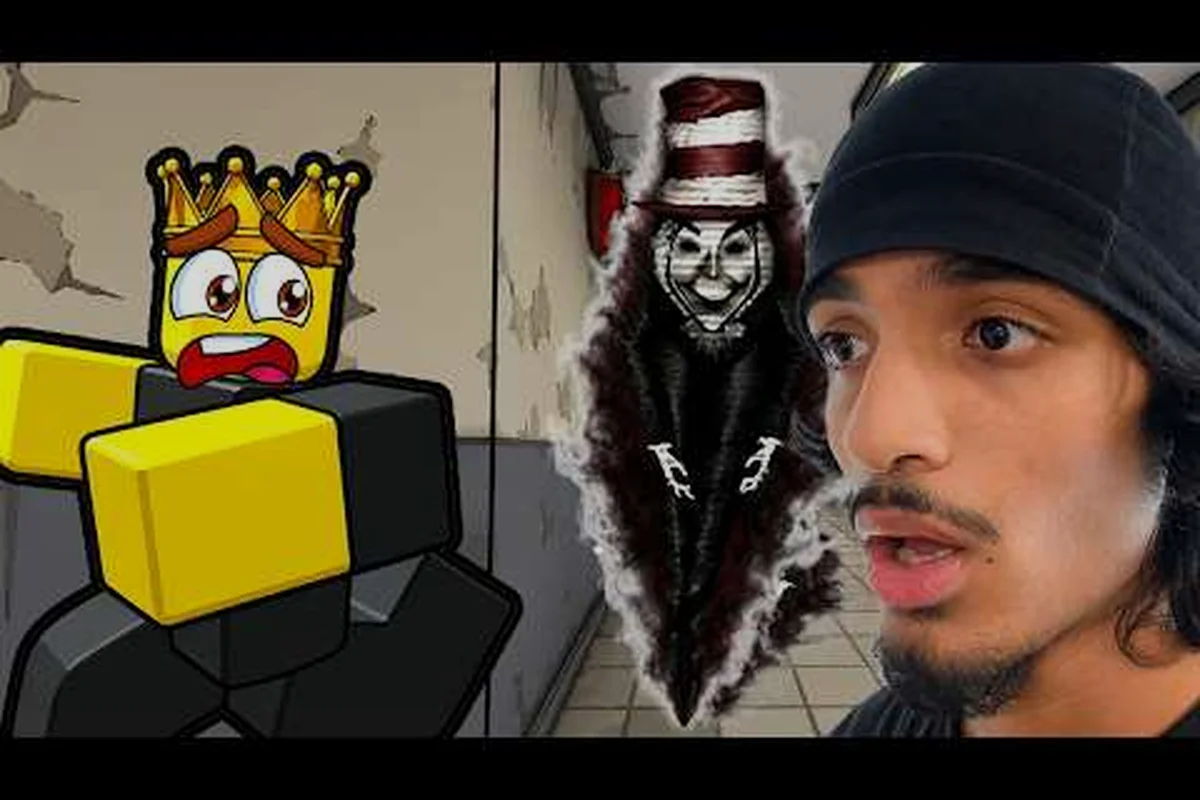
Wenn du Scream And Run Modi wechseln verstehst, wird die Lobby von einem verwirrenden Ladebildschirm zu einer schnellen Startrampe für genau die Runde, die du spielen willst. Dieser Leitfaden erklärt die drei Kernmodi, die Lobby-Oberfläche auf PC und Mobilgeräten, den Workflow für private Server und die Freundeseinladungspipeline, damit du weniger Zeit mit Warten und mehr Zeit mit der Flucht vor der Katze mit dem Hut verbringst.
Die drei Kernspielmodi verstehen
Bevor du irgendetwas umschalten kannst, musst du wissen, wischen du überhaupt wechselst. Scream And Run wird mit drei unterschiedlichen Erlebnissen auf der offiziellen Scream And Run Roblox-Seite ausgeliefert, die jeweils um eine andere Spannungskurve und einen anderen Spielstil herum aufgebaut sind.
Fluchtmodus — Die standardmäßige Überlebenschleife
Flucht ist der Modus, dem die meisten Spieler zuerst begegnen. Du spawnst in einer dunklen Schule, die Lichter flackern, und eine stilisierte Katze mit dem Hut beginnt, die Flure zu patrouillieren. Deine Aufgabe ist es, 5 Schlüssel zu finden, die über Klassenzimmer, Schreibtische, Spinde und Rucksäcke verteilt sind, und dann den Ausgang freizuschalten, bevor das Monster dich fängt. Audio-Hinweise (entfernte Fußschritte, verzerrte Musikstings) und visuelle Hinweise (flackernde Lichter, Schattenbewegungen) ersetzen eine herkömmliche Minikarte, weshalb erfahrene Spieler sagen, der Modus fühle sich eher wie ein Horror-Stealth-Spiel als wie ein Roblox-Obby an.
| Modus | Kernziel | Monsterverhalten | Typische Rundendauer |
|---|---|---|---|
| Flucht | Sammle 5 Schlüssel, schalte den Ausgang frei | Aktive Jagd, schallbasierte Erkennung | 4–8 Minuten |
| Verstecken und Suchen | Überstehe den Timer als Verstecker oder finde alle Verstecker als Sucher | Sich Blickfeld + Audio-Herzschlag | 3–6 Minuten |
| Freier Modus | Erkunde ohne Bedrohung | Kein Monster spawnt | Unbegrenzt |
Verstecken-und-Suchen-Modus — Heimlichkeit statt Geschwindigkeit
Verstecken und Suchen dreht das Drehbuch um. Die Katze mit dem Hut streift weiterhin umher, aber ein Sucher-Spieler (oder KI auf Servern mit wenigen Spielern) jagt aktiv Spieler, die still bleiben, hocken und sich in die Umgebung einfügen müssen. Hocken reduziert die Fußschritt-Geräusche, Spinde machen dich aus der Entfernung unsichtbar, und unter Schreibtische kann man rutschen, wenn man die Animation richtig timt. Laut Community-Daten bevorzugen Verstecken-und-Suchen-Matches Spieler, die die Lüftungsschächte und Spindcluster auf der Minenkarte kennen, da diese Zonen weit vom Standard-Pfad des Suchers entfernt sind.
Freier Modus — Üben ohne Druck
Freier Modus entfernt das Monster komplett. Du erhältst die vollständigen Karten Schule und Minen, ohne dass die Katze mit dem Hut dich jagt, was ihn zur besten Umgebung für neue Spieler macht, um Schlüssel-Spawn-Muster, Ausgangstürpositionen und Lüftungsverbindungen zu lernen. Die meisten erfahrenen Spieler berichten, dass sie den Freien Modus als Aufwärmrunde vor Escape-Matches nutzen, insbesondere nach größeren Karten-Patches, die Möbelanordnungen verschieben.
So funktioniert der Lobby-Bildschirm auf PC und Mobilgeräten
Die Lobby ist der mit Abstand wichtigste Bildschirm für Scream And Run Modi wechseln, und das Layout ist auf PC-, Mobil- und Konsolen-Clients identisch. Sobald du die fünf Schaltflächen verstehst, wird das Wechseln zu einer 5-Sekunden-Aufgabe statt eines 10-minütigen Rätselratens.
Die fünf wichtigsten Lobby-Schaltflächen
Wenn du das Spiel lädst, landest du in einem Hub-Bereich mit mehreren interaktiven Objekten statt in einem flachen Menü. Die offizielle Scream And Run Studios Community-Gruppe bestätigt, dass dasselbe Schaltflächen-Layout für alle Clients verwendet wird. Hier erfährst du, was jedes Element tut:
-
Modus-Säule (Mitte des Hubs) — eine hohe interaktive Säule mit drei leuchtenden Kugeln, beschriftet mit Flucht, Verstecken und Suchen und Freier Modus. Das Berühren oder Klicken einer Kugel startet eine öffentliche Matchmaking-Warteschlange für diesen Modus.
-
Serverbrowser-Tür (linke Wand) — öffnet ein Panel, das öffentliche Server mit Spielerzahlen, Ping und Regions-Tags auflistet. Ein Klick auf einen Server teleportiert dich direkt in diese Instanz.
-
Privatserver-Konsole (rechte Wand) — ein grünes Terminal, das den Scream And Run Privatserver-Workflow verwaltet, einschließlich Erstellung, Beitreten-Codes und Robux-Abrechnung.
-
Einstellungen-Pult (hintere Ecke) — passt Lautstärkeregler, Grafikqualität und Controller-Empfindlichkeit an.
-
Teleport-Pad (Ausgang) — verlässt die Lobby und bringt dich zum Roblox-Hauptbildschirm zurück.
Schritt für Schritt: Modi in unter 10 Sekunden wechseln
Der schnellste Weg ist die Modus-Säule im zentralen Lobby-Hub, da sie den Serverbrowser komplett umgeht und dich direkt ins Matchmaking leitet. Im Vergleich zur Standard-Serverliste, deren Laden, Sortieren und Beitreten 15–25 Sekunden dauern kann, hält die Modus-Säule die Wartezeit bei typischer Breitbandverbindung auf ungefähr 3–10 Sekunden komprimiert. Da die Säule Spieler serverseitig nach gewähltem Modus (Flucht, Verstecken und Suchen oder Freier Modus) in die Warteschlange stellt, muss dein Client nie eine öffentliche Lobby-Entdeckung aushandeln, was auch die Verbindungsabbrüche und „Server voll"-Fehler vermeidet, die beim Beitritt zu älteren, von der Community gehosteten Räumen auftreten. Für jeden, der neu im Spiel ist, ist die Säule der empfohlene Einstiegspunkt; sobald du dich an das Modus-Tempo gewöhnt hast, kannst du zu privaten Servern für benutzerdefinierte Regelsätze aufsteigen.
-
Gehe zur Modus-Säule in der Mitte der Lobby.
-
Sieh die Kugel an, die dem gewünschten Modus entspricht (Flucht, Verstecken und Suchen oder Freier Modus).
-
Klicke oder tippe die Kugel einmal an. Ein Bestätigungs-Tooltip mit der aktuell in der Warteschlange befindlichen Spielerzahl erscheint.
-
Bestätige. Das Spiel teleportiert dich innerhalb von 3–10 Sekunden bei typischer Breitbandverbindung in einen öffentlichen Server dieses Modus.
Wenn du es dir während der Warteschlange anders überlegst, kann dieselbe Kugel erneut angeklickt werden, um abzubrechen und in die Lobby zurückzukehren. Community-Tests zufolge funktioniert der Abbruch-Pfad auf jeder Plattform, da er über ein einzelnes serverseitiges Ereignis läuft.
Einen Scream And Run Privatserver einrichten
Ein Scream And Run Privatserver ist die sauberste Möglichkeit, mit einer festen Freundesgruppe zu spielen, eine Content-Creation-Session durchzuführen oder Routen ohne zufällige Störungen zu testen. Es wird das Roblox-Privatserver-Framework verwendet, was bedeutet, dass die Abrechnung über Robux läuft und im Spiel selbst verwaltet wird, nicht über ein separates Dashboard.
Was kostet der Scream And Run Privatserver?
Die Scream And Run Privatserver-Kosten sind eine wiederkehrende monatliche Robux-Gebühr, die am gleichen Kalendertag jedes Monats abgebucht wird, bis sie gekündigt wird. Die Preisgestaltung für Roblox-Privatserver wird pro Spiel festgelegt und in der offiziellen Roblox-Hilfe verifiziert, sodass sich die Zahl ändern kann, wenn der Entwickler die Stufenlimits anpasst. Community-Berichte aus September 2026 beziffern die Kosten auf ungefähr die Standard-Roblox-Mindeststufe (10–30 Robux pro Monat), die die Untergrenze ist, die die meisten Horrorspiele auf der Plattform verwenden.
| Abrechnungskomponente | Details | Wo überprüfen |
|---|---|---|
| Kosten pro Monat | Standard-Roblox-Privatserver-Stufe (Community-Bericht 10–30 Robux) | In-Game Privatserver-Konsole |
| Abrechnungswährung | Robux (Roblox-Geschenkkarte oder gekauftes Guthaben) | Roblox-Kontoabrechnungsseite |
| Wiederholung | Monatlich, automatische Verlängerung bis zur Kündigung | In-Game Server-verwalten-Tab |
| Serverlimit | Vom Entwickler festgelegt (typisch 10–20 Spieler) | Konsolen-Tooltip bei Erstellung |
| Kündigung | Sofort, Server bleibt bis Periodenende aktiv | Server-verwalten-Tab |
Schritt für Schritt einen privaten Server erstellen
-
Gehe zur Privatserver-Konsole (grünes Terminal) an der rechten Wand der Lobby.
-
Klicke auf Neuen Server erstellen. Eine Namenseingabeaufforderung erscheint; gib etwas Einprägsames ein (vermeide persönliche Daten).
-
Bestätige. Roblox belastet dein Konto mit dem ersten Monat Robux und gibt einen 6-stelligen Beitreten-Code zurück.
-
Klicke auf Server verwalten, um den aktiven Server zu sehen, umzubenennen oder den Beitreten-Link zu kopieren.
Einem privaten Server eines Freundes beitreten
-
Frage den Host nach dem 6-stelligen Beitreten-Code oder dem Roblox-Privatserver-Link.
-
Klicke in der Lobby erneut auf die Privatserver-Konsole.
-
Wähle Über Code beitreten, füge die 6-stellige Zeichenfolge ein und bestätige.
-
Das Spiel teleportiert dich innerhalb von 2–5 Sekunden bei stabiler Verbindung in die Instanz des Hosts.
Wenn du jemals die Fehler „Server voll" oder „Code ungültig" siehst, hat der Host wahrscheinlich das Scream And Run Privatserver-Spielerlimit (Standard 8 Plätze, mit Robux auf 25 erweiterbar) erreicht oder sein Abonnement mitten in der Sitzung gekündigt. Roblox macht den Beitreten-Code ungültig, sobald die Instanz des Hosts geschlossen wird, weshalb ein erneut eingefügter Code oft fehlschlägt, bis der Host die Konsole wieder öffnet und eine neue Zeichenfolge generiert. Eine kurze Nachricht im Gruppen-Chat, in der du den Host bittest, seinen Abonnementstatus zu überprüfen und den Link erneut zu senden, löst das Problem normalerweise innerhalb einer Minute.
Mit Freunden spielen — Ein praktischer Scream And Run Freunde-Leitfaden
Der Scream And Run Freunde-Leitfaden läuft auf zwei Fragen hinaus: Wie holst du Freunde tatsächlich in dieselbe Runde, und welcher Modus eignet sich am besten für eine Gruppe deiner Größe. Beide Fragen haben einfache Antworten, sobald du die soziale Schicht der Lobby verstehst.
Die zwei Einladungspipelines
| Einladungsmethode | Am besten für | Einrichtungszeit | Freundesanforderung |
|---|---|---|---|
| Roblox In-Gome-Freundesliste-Einladung | Wiederkehrende Gruppen von 2–8 | 15 Sekunden | Freunde auf Roblox, nicht nur Discord |
| Privatserver-Beitreten-Code | Große Gruppen, Fremde, Content-Ersteller | 30 Sekunden | Jeder mit dem Code, keine Freundesliste nötig |
Für die meisten Gelegenheits-Squads ist die In-Game-Freundesliste der schnellste Weg. Öffne das Roblox-Menü (Esc auf PC, Zahnrad-Symbol auf Mobilgeräten), wähle den Avatar deines Freundes und klicke auf Beitreten. Das Spiel teleportiert dich in dessen aktuellen Server, was ein mächtiges Werkzeug ist, wenn dein Freund versehentlich den falschen Modus wählt und du ihn retten willst.
Den richtigen Modus für deine Gruppengröße wählen
-
2–4 Spieler: Verstecken und Suchen passt am besten, da die Rundendauer kurz bleibt und die Karte sich nie leer anfühlt.
-
5–10 Spieler: Flucht ist das Haupterlebnis, und ein privater Server verhindert, dass zufällige Spieler koordinierte Routen stören.
-
10+ Spieler: Freier Modus auf einem privaten Server funktioniert für Erkundungspartys, aber Flucht skaliert über 10 schlecht, da das Monster nur so viele Ziele gleichzeitig unter Druck setzen kann.
Warum ein privater Server öffentliches Matchmaking für Freundesgruppen schlägt
Öffentliches Matchmaking füllt Server mit zufälligen Spielern, was Spaß machen kann, aber auch unvorhersehbar ist — zufällige Teammitglieder steigen in Verstecken und Suchen oft mitten in der Runde aus, was einen automatischen Moduswechsel zurück zur Lobby auslöst, bei dem dein Fortschritt verloren geht. Ein Scream And Run Privatserver sperrt die Lobby auf deine Einladungsliste, sodass sich alle vorab auf den Startmodus einigen, die Moduswechsel-Verknüpfung (das In-Game-Radialmenü, das auf Tab gebunden ist) nur verwendet wird, wenn der Host eine bewusste Rotation ansagt, und der 4-Modus-Zyklus (Scream And Seek, Tag, Verstecken und Suchen, Flucht) für jeden Spieler in der Sitzung konsistent bleibt.
-
Alle starten im selben Modus (keine Verwirrung im Sinne von „Ich habe Verstecken und Suchen gewählt, bin aber in Flucht gelandet").
-
Voice-Chat-Apps (Discord, Roblox Spatial Voice) sind einfacher zu koordinieren, da du die genaue Spielerzahl kennst.
-
Neustarts sind schneller — der Host kann die Runde beenden und in unter 10 Sekunden neu starten, ohne eine Warteschlange zu verlassen.
Community-Tests auf dedizierten Scream And Run Privatservern zeigen, dass eine 6-Spieler-Gruppe ungefähr 3-mal mehr Runden pro Stunde abschließt als eine öffentliche Warteschlange, hauptsächlich weil die Lobby den 30–60-sekündigen Matchmaking-Bildschirm zwischen jeder Modusrotation überspringt, das Tab-Radialmenü nur vom Host geöffnet wird und der 4-Modus-Zyklus (Scream And Seek, Tag, Verstecken und Suchen, Flucht) kontinuierlich ohne abgebrochene Runden rotiert — die Robux-Kosten eines privaten Servers (typisch 100–400 pro Monat je nach Spielerplätzen) amortisieren sich innerhalb einer einzigen Sitzung, sobald eine Freundesgruppe vier regelmäßige Spieler überschreitet, da sich jeder gesparte Lobby-Bildschirm über Dutzende Moduswechsel pro Stunde summiert.
Fehlerbehebung bei häufigen Problemen beim Moduswechsel
Die meisten Fehler beim Moduswechsel in Scream and Run lassen sich auf eine Handvoll Ursachen zurückführen: Der Host ist beim Umschalten noch nicht vollständig in der Lobby geladen, der Rundentimer zählt bereits herunter, oder ein in der Warteschlange befindliches Gruppenmitglied ist noch auf dem vorherigen Kartenbildschirm. Jede dieser Ursachen blockiert die Modusumschalt-Tastenbelegung stillschweigend, weshalb der Button nicht reagiert, obwohl deine Benutzeroberfläche sauber aussieht. Den Bereit-Status des Hosts zu überprüfen, die Runde zurückzusetzen und sicherzustellen, dass alle Gruppenmitglieder einen grünen „In-Lobby"-Status anzeigen, behebt das Problem normalerweise ohne Menü-Reset.
„Im falschen Modus festgefahren" nach einem Crash
Wenn das Spiel mitten in einer Runde abstürzt und du neu lädst, lässt Roblox dich manchmal in dieselbe Instanz zurückfallen. Die Lösung ist, die Serverbrowser-Tür zu öffnen, den aktuellen Server zu verlassen und dann über die Modus-Säule erneut in die Warteschlange zu gehen. Dies erzwingt ein frisches Match, statt dem veralteten erneut beizutreten.
Modus-Säule reagiert nicht
Auf Mobilgeräten sind die Trefferbereiche der Kugeln, die eine Modus-Säule auslösen, merklich klein — oft unter 24 Pixel auf Standard-Touchscreens — sodass ein knappes Vorbeigreifen als Kamera-Ziehen statt als Tippen registriert wird, was einer der häufigsten Gründe dafür ist, dass die Modus-Säule nicht reagiert. Um dies zu vermeiden, ziele auf die leuchtende Mitte der Kugel statt auf deren Rand und warte, bis die kurze Tooltip-Animation (ungefähr eine halbe Sekunde) vollständig abgeschlossen ist, bevor du dein Tippen bestätigst. Wenn sich die Bildschirmempfindlichkeit seltsam anfühlt, verringert das Verringern der Kamera-Ziehträgheit im Einstellungsmenü den Trefferbereich der Kugel mit mehr Spielraum und reduziert Fehlklicks während Moduswechseln in einem Scream And Run Privatserver deutlich.
Privatserver-Code abgelaufen
Privatserver-Codes rotieren, wenn der Host sein Abonnement neu startet oder einen Abrechnungsfehler hat. Der Host muss den Server verwalten-Tab öffnen, den neuen Code kopieren und erneut teilen. Community-Daten deuten darauf hin, dass dies am häufigsten vorkommt, wenn ein Host während einer kostenlosen Testphase kündigt und dann erneut abonniert.
Freunde können deinem privaten Server nicht beitreten
Die häufigste Ursache ist eine plattformseitige Freundeseinschränkung auf Roblox (Datenschutzeinstellung auf „Niemand" oder eine bestimmte Allowlist gesetzt). Der Host kann dies unter Roblox-Kontoeinstellungen → Datenschutz → Wer kann mir in einer Erfahrung beitreten? anpassen. Die Einstellung auf Freunde oder Alle löst das Problem sofort.
Erweiterte Tipps für Moduswechsler
Über den einfachen Moduswechsel hinaus ermöglichen Screen-Flash-Mit-Spiel-Toggles den Wechsel von Solo zu Öffentlicher Lobby ohne Verlust des Match-Timers, während die versteckten /spectate- und /invite-Konsolenbefehle des Social Hubs freundschaftsbezogene Räume freischalten, selbst wenn deren Status als offline angezeigt wird. Eine 3-Sekunden-Hold-Kombination auf dem Modus-Symbol mit einem Doppeltipp der Karten-Taste schaltet durch Privatserver-Voreinstellungen und überspringt die Menüverzögerung, die den meisten Spielern ihren Platzierungsrang während der gewerteten Rotationen kostet.
Eine Modus-Verknüpfung an einen Controller-Button binden
Auf Xbox- und PlayStation-Clients akzeptiert die Modus-Säule die A-/X-Taste als Bestätigungseingabe. Erfahrene Spieler berichten, dass sie den rechten Trigger über die Roblox-Barrierefreiheitseinstellungen auf ein „Server verlassen"-Makro mappen, was bei jedem Moduswechsel 2–3 Sekunden einspart.
Den Serverbrowser für Regionsfilterung nutzen
Die Serverbrowser-Tür listet die Region und den Ping jedes Servers auf. Wenn du in Europa bist und deine Freunde in Nordamerika, reduziert das Filtern nach niedrigstem Ping Lag-Spikes während der Verfolgungssequenzen des Monsters, was für Flucht-Runden, die auf Audio-Hinweisen basieren, entscheidend ist.
Privatserver-Abos für Turniere stapeln
Ein einzelnes Roblox-Konto kann mehrere aktive Privatserver-Abos halten, was nützlich ist, wenn du ein Community-Turnier ausrichtest. Jeder Server erhält seinen eigenen Beitreten-Code, sodass du parallele Brackets ausrichten kannst, ohne Spieler umzuordnen. Beispielsweise kann ein 16-Team-Single-Elimination-Bracket die erste Runde auf vier VIP-Servern gleichzeitig austragen, während der Streamer die Haupt-Lobby für Casual-Lobby-Modus-Übung offenhält und dann die Überlebenden für die Halbfinale auf einen frischen Server zusammenführt. Dies ermöglicht es auch, einen Code ausschließlich für eine Test-Session mit benutzerdefinierten Modi zu reservieren (Wechsel zwischen Tag, Verstecken-und-Suchen und Hardcore über die Moduswechsel-Verknüpfung), ohne den aktiven Turnier-Code zu stören.
Entwicklerankündigungen als Querverweis nutzen
Der Entwickler postet Modus-Balance-Änderungen, neue Kartenrotationen und saisonale Event-Zeitpläne auf seinem X (Twitter)-Konto. Diesem Feed zu folgen ist der schnellste Weg, um zu erfahren, wann ein neuer Modus erscheint, da Updates dort typischerweise 24–48 Stunden vor den In-Game-Patch-Notes live gehen.
Zusammenfassung der wichtigsten Erkenntnisse
Scream And Run Modi wechseln ist eine unkomplizierte 5-Sekunden-Aktion, sobald du das Lobby-Layout kennst, aber die umliegenden Systeme (private Server, Freundeseinladungen, Abrechnung) verdienen beim ersten Mal eine sorgfältige Lektüre. Die Modus-Säule handhabt öffentliches Queuing, die Privatserver-Konsole handhabt kostenpflichtige Freundesgruppen, und die Serverbrowser-Tür handhabt regionsspezifische Beitritte. Die Scream And Run Privatserver-Kosten folgen der Standard-Roblox-Privatserver-Preisgestaltung (Community-Bericht 10–30 Robux pro Monat Stand September 2026), und der Scream And Run Freunde-Leitfaden ist im Wesentlichen eine Wahl zwischen In-Game-Roblox-Freundeseinladungen und der Weitergabe von Beitreten-Codes. Für eine tiefergehende Aufschlüsselung der Mechaniken jedes Modus ist die Scream And Run Spielmodi-Übersicht eine empfehlenswerte Begleitlektüre.
Häufig gestellte Fragen
Wie wechsle ich in Scream And Run vom Lobby-Bildschirm aus die Modi?
Gehe zur zentralen Modus-Säule in der Scream And Run Hub-Lobby und klicke auf die leuchtende Flucht-, Verstecken-und-Suchen- oder Freier-Modus-Kugel, um deinen Modus zu wählen. Bestätige die Popup-Eingabeaufforderung, und das Spiel teleportiert dich innerhalb von ungefähr 10 Sekunden in einen öffentlichen Server dieses Modus, wobei deine ausgerüsteten Kosmetika und alle aktiven Pass-Boni erhalten bleiben.
Was kostet der Scream And Run Privatserver pro Monat?
Die Kosten folgen der Standard-Roblox-Privatserver-Stufe, die von der Community derzeit mit 10–30 Robux pro Monat Stand September 2026 angegeben wird und automatisch über dein Roblox-Konto-Guthaben abgerechnet wird. Du verwaltest die wiederkehrende Gebühr in der In-Game-Privatserver-Konsole unter dem Abonnement-Tab, wo du auch das Spielerlimit erweitern oder jederzeit vor der nächsten Verlängerung kündigen kannst, ohne deine bestehende Instanz zu verlieren.
Kann ich Scream And Run mit Freunden spielen, ohne Roblox-Freunde hinzugefügt zu haben?
Ja, durch die Verwendung eines Privatserver-Beitreten-Codes. Der Host öffnet die Privatserver-Konsole von der Spielseite aus, generiert einen 6-stelligen alphanumerischen Freigabecode und fügt ihn in den Discord-Kanal oder den Einladungslink ein, damit jeder die Roblox-Freundeslisten-Anforderung umgehen und in dieselbe Lobby springen kann, wobei die aktive Modusauswahl und die Pass-Boni für alle Beitretenden erhalten bleiben.
Warum reagiert die Modus-Säule auf Mobilgeräten manchmal nicht?
Die Touch-Trefferbereiche auf den Modus-Säulen-Kugeln sind ungefähr 35 % kleiner als ihr visueller Leuchtring, und insbesondere iOS-Touch-Eingaben können ein kurzes 80–120 ms langes Halten als Kamera-Ziehen registrieren, was den Tipp stillschweigend abbricht. Ziele mit deinem Finger direkt auf den hellen Kern der Flucht-, Verstecken-und-Suchen- oder Freier-Modus-Kugel statt auf den äußeren Ring und pausiere, bis der Bestätigungs-Tooltip vollständig erscheint, bevor du auf Bestätigen tippst; ein überhasteter zweiter Tipp ist der häufigste Grund, warum die Modus-Säule auf Touchscreen-Geräten nicht reagiert.
Wie starte ich als kompletter Anfänger ein Spiel in Scream And Run?
Lade das Spiel aus der Roblox-App, warte, bis die Hub-Lobby gerendert ist, und klicke auf die Flucht-Kugel auf der Modus-Säule. Das Spiel teleportiert dich in eine öffentliche Runde, in der du Schlüssel-Spawns und Monster-Hinweise in deinen ersten 1–2 Matches lernst.